www.tokomarlan.com

Tampilkan postingan dengan label Belajar. Tampilkan semua postingan

Selasa, 16 Oktober 2012

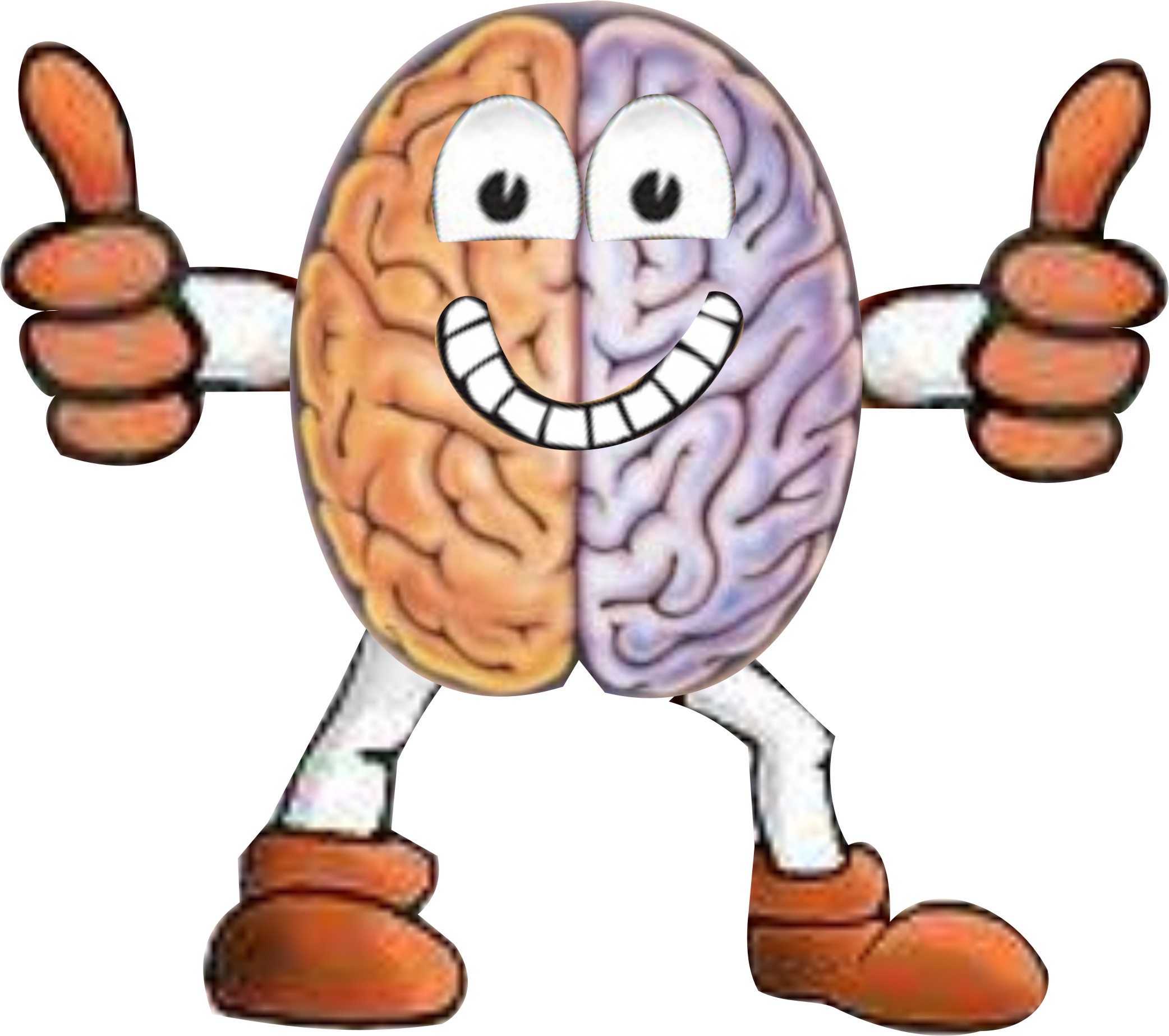
MELATIH OTAK KANAN


Melatih otak kanan. Seberapa pandaikah kaki kanan Anda? Mari kita uji, hanya membutuhkan waktu beberapa detik saja. Silakan dicoba sampai 50 kali untuk melawan kaki kanan Anda.

1. Duduklah di kursi, lalu angkat kaki kanan dari lantai dan buat lingkaran searah jarum jam dengan ujung kaki tersebut.

2. Sekarang, ketika kaki Anda berputar searah jarum jam, gambarlah angka "6" dengan tangan kanan Anda. Apakah putaran kaki Anda berubah?


Manfaat dari otak kanan kita yang terlatih adalah fungsi otak kita akan bagus , yaitu :

1. Sintesis,
2. Analogi(membentuk kefahaman sesuatu konsep secara mengaitkan dengan ciri yg serupa,
2. Ruang,
3. Intuitif(kebolehan mengetahui sesuatu dengan tidak melalui proses berfikir yg biasa/mengikut gerak hati),
4. Holistik(kebolehan memahami idea secara keseluruhan),
5. Bentuk/Corak/Pola/Lukisan/Rentak/Muzik/Imej/Visual/Gambar,
6. Imaginasi,
7. Kreativiti (kebolehan menyusun idea-idea dengan cara baru dan imaginative),
8. Global,
9. Interaktif,
10. Gerakan/tarian,
11. Melihat perhubungan dan keseluruhan,
12. Amalan,
13. Serentak,
14. Visi,
15. Perkongsian/Kerohanian,
16. Bunyi semula jadi,
17. Emosi(perasaan),
18. Konkrit.

Selasa, 29 Mei 2012

Dasar Photoshop


Program adobe photoshop adalah sebuah software pengolah grafis (tampilan teks maupun gambar) yang powerpull, dengan software Photoshop Anda dapat membuat alat promosi berupa brosur, flyer, poster, banner, mendisain sebuah website, merancang menu interaktif, memanipulasi foto, dan mewarnai gambar. untuk mendesain visual-visual yang menarik pada website sebenarnya masih banyak sofware pengolah grafis lainnya seperti Firework, Painshop Pro, Corel Photopaint, Gimp (untuk linux) tetapi lebih baik menggunakan software yang mempunyai fasilitas-fasilitas optimalisasi gambar untuk web seperti fungsi save for web pada photoshop.
mengenal lingkungan kerja pada PhotoShop, yang terdiri dari menu bar, toolbox, option bar, status bar, pallete, canvas

Dokumen Baru

Gambar Dokumen Baru

Untuk membuat dokumen baru klik File lanjutkan dengan Klik New (ctrl+N)

Beberapa pilihan yang ada pada Image Size :
- Preset Size : untuk menentukan ukuran canvas secara otomatis
- Width : menentukan ukuran lebar secara manual
- Hight, untuk menentukan ukuran tinggi secara manual
- Resolution, untuk menentukan resolusi gambar
- Mode,untuk menampilkan warna Toolbox

Pilihan pada Contens
- White, warna dasar putih pada canvas
- Background color, untuk menampilkan background
-Transparent, untuk menampilkan bentuk transparan pada canvas
Option Bar
Toolbox
Palet Navigator
Palet Color
Canvas
Palet Layer
Status Bar

Option Bar
Tampilan pada option bar akan berubah dinamis sesuai tool yang digunakan

Toolbox
Fasilitas untuk mengedit atau memanipulasi image dengan tool – tool yang ada

Palet Navigator
Fasilitas yang digunakan untuk menggeser atau memperbesar gambar yang ada melalui salinan miniature gambar. Bagian tengahnya disebut Thumbnail

Palet Color
Untuk merubah warna sesuai yang diinginkan

Canvas
Area yang akan digunakan untuk meletakkan objek

Status Bar
Berisi informasi ukuran file, waktu,gambar, dan keterangan tool yang sedang aktif

Toolbox Gambar Toolbox


Keterangan:
A : Marquee tool L : Move tool
B : Lasso tool M : Magic wand tool
C : Crop tool N : Slice tool
D : Healing brush tool O : Brush tool
E : Stamp tool P : History brush tool
F : Eraser tool Q : Paint bucket tool
G : Blur tool R : Dodge tool
H : Selection tool S : Horizontal type tool
I : Pen tool T : Rectangle tool
J : Notes tool U : Eyedropper tool
K : Hand tool V : Zoom too

Marquee tool
Untuk membuat seleksi berbentuk elips ataupun kotak

Lasso tool
Untuk seleksi bebas Crop tool,Untuk memotong area yang diinginkan
Brush tool
Untuk menggambar dalam bentuk kuas

Stamp tool
Digunakan untuk membuat duplikasi sesuai yang diinginkan

Eraser tool
Digunakan untuk menghapus objek yang diinginkan

Blur tool
Untuk membuat objek menjadi kabur

Selection tool
Untuk memindahkan canvas

Pen tool
Untuk menggambar garis lurus dan kurva

Notes tool
Untuk membuat catatan

Hand tool
Untuk memindahkan objek atau gambar

Move tool
Untuk memindahkan seleksi canvas yang sedang aktif

Magic wand tool
Membuat seleksi berdasar pada kelompok warna yang sama

Slice tool
Untuk membuat objek atau gambar menjadi terpisah-pisah

Brush tool
Untuk menggambar dengan kuas dalam bentuk cat

History brush tool
Untuk membuat undo secara terus menerus

Paint bucket tool
Untuk memberi atau merubah warna pada objek grafik

Dodge tool
Untuk mengatur pencahayaan

Horizontal type tool
Untuk membuat bentuk tulisan mendatar

Rectangle
Untuk membuat kotak segi empat,elips poligon dan custom

Eyedropper tool
Untuk memilih,membuat warna latar foreground dan background

Zoom Tool
Untuk membuat tampilan besar dan kecil

Palet

Untuk dapat menyunting dan mengolah gambar atau grafik dengan mudah Anda bisa menggunakan palet, karena palet sangat efektif untuk dapat mengubah, mengatur dan memilih berbagai penyuntingan dan pengolahan gambar atau grafik.
Gambar palet


Beberapa jenis palet yang ada pada Photoshop:

Palet Navigator
Untuk dapat mengubah tampilan besar atau kecil dengan memakai zoom slider

Palet Info
Digunakan untuk menampilkan informasi komposisi warna dan posisi pointer pada objek

Palet Color
Untuk dapat memilih warna sesuai yang diinginkan baik background ataupun foreground

Palet Swatches
Untuk dapat mengoleksi warna, dan memilih campuran warna yang tersediamasing-masing warna dapat di tambah disimpan dan di hapus

Palet Styles
Untuk dapat merubah efek pada objek yang ada pada canvas

Palet History
Palet ini digunakan buat menyimpan perubahan yang anda lakukansehingga dapat dilakukan koreksi kesalahan terhadap beberapa perubahan

Palet Action
Digunakan pada saat Anda akan merekam serangkaian perintah, sehingga dapat mengotomasi pekerjaan dengan mengelompokkan perintah ke dalam sebuah aksi dan memainkannya

Palet Layers
Untuk dapat digunakan untuk menampilkan,merubah,menghapus objek atau gambar yang ada pada canvas

Palet Channels
Palet ini digunakan untuk menyimpan informasi warna

Palet Paths
Palet ini digunakan untukl membuat,menghapus dan mengaktifkan path. Path adalah objek yang dibuat dengan merangkai beberapa garis lengkung dan garis lurus dari satu titik ke titik yang lain

Palet Character
Palet ini digunakan untuk mengatur format karakter, sehingga mempermudah dalam pengeditan dan manipulasi tulisan

Palet Paragraph
Palet ini digunakan untuk mengatur paragraph,sehingga mempermudah mengubah paragraf

Layer

layer adalah lapisan transparan ibarat kaca atau plastik bening sehingga objek atau gambar yang berada di bawah tumpukan2 layer tetap kelihatan selama tidak tertutupi oleh objek atau gambar yang berada pada layer2 yang berada di atasnya, Pada palet layer Anda bisa mengatur lapisan satu dengan yang lainnya, antara objek satu dengan objek atau gambar yang lain sehingga menjadi satu kesatuan objek atau gambar yang menarik. Untuk dapat merubah atau menambah objek dengan memakai palet layer cukup dengan tekan Add a layer style, Add layer mask,create a new set, create new fill or adjustment layer,create a new layer dan delete layer. Seperti pada gambar dibawah ini:
Gambar palet layer


Keterangan Palet Layer:

1. Blending mode
Untuk mengubah mode blen atau mengatur piksel pada layer aktif bercampur dengan layer dibawahnya
2. Add a layer style
Untuk menambah layer style
3. Add layer mask
Untuk menambah layer mask
4. Create a new set
Untuk menambah layer set
5. Create a new fill or adjustment layer
Untuk membuat layer fill atau layer adjustment (layar untuk mengubah pewarnaan pada gambar)
6. Create a new layer
Untuk membuat layer baru
7. Delete layer
Untuk menghapus layer
8. Indicates layer is partially locked
Untuk menandai layer itu dikunci
9. Layer aktif
Objek atau gambar pada canvas dapat dirubah atau di edit jika layer aktif dalam kondisi diblock
10. Opacity
Untuk mengatur nilai transparansi

Layer style adalah kumpulan efek – efek layer untuk dapat mempercantik objek
Layer style dapat diaktifkan melalui Menu >>>> Layer >>>> Layer Style, seperti pada gambar Layer style.
Gambar Layer Style


Keterangan Layer Style:

Drop Shadow
Untuk dapat menambah efek bayangan di belakang objek

Inner Shadow
Untuk menambah efek bayangan didalam objek pada bagian sisinya

Outer Glow
Untuk menambah pencahayaan atau sinar dibagian luar sisi objek

Inner Glow
Untuk menambah pencahayaan atau sinar di bagian dalam sisi objek

Bevel and Emboss
Untuk menambah bayangan dan efek timbul dengan bentuk dan kemiringan tertentu

Satin
Untuk menambah efek pencahayaan pada sisi dalam sebuah objek,sehingga terlihat seperti kain satin

Color Overlay
Untuk melapisi atau menutupi objek dengan warna tertentu

Gradient Overlay
Untuk melapisi atau menutupi objek dengan warna gradasi tertentu

Pattern Overlay
Untuk melapisi atau menutupi objek dengan pola tertentu

Stroke
Untuk menambah garis pinggir pada objek,dengan warna gradasi dan pola tertentu

Kamis, 24 Mei 2012

Sejarah MD5 dan Pengertiannya


Pengertian MD5 (Message-Digest algortihm 5) adalah fungsi hash kriptografik yang digunakan secara luas dengan hash value 128-bit (sumber: wikipedia). Password MD5 merupakan salah satu perlindungan kepada user dalam menggunakan fasilitas internet di dunia maya, terutama yang berhubungan dengan password, karena sebuah password adalah kunci yang sangat berharga bagi kita yang sering melakukan aktifitas di dunia maya.

bisa kita bayangkan apabila seorang cracker mampu menjebol database website misalnya situs pemerintah yang sifatnya sangat rahasia kemudian cracker tersebut mencari bug dari situs targetnya dengan berbagai macam metode/teknik hacking (seperti : SQL Injection, Keylogger, Social Engineering, Trojan Horse, DDOS d.l.l) supaya cracker bisa menembus ke database dan mendapatkan password korbannya dalam bentuk hash, dan kalau berhasil mencuri passwordnya dalam bentuk hash yang totalnya berjumlah 32bit (contoh hash : fdf0ef0ea5c1620f77107f3f1047fb4c) maka dengan mudah password hash hasil encrypt MD5 tersebut tinggal di decrypt ke dalam bentuk plain text (teks biasa) dengan menggunakan tools/software yang bisa didownload gratis dari paman google maupun website penyedia layanan decrypt password hash MD5 ke password yang sebenarnya, dengan demikian secara otomatis sang cracker pun dengan leluasa melakukan semua  hal yang dia inginkan seperti mencuri data, merubah data, mengganti tampilan suatu website (Deface) dan bahkan ada yang hanya mendiamkannya saja karena maksud utamanya adalah untuk mengetes security dari situs targetnya saja dan untuk memenuhi rasa penasarannya  sampai dia bisa menembus database nya dan tidak berniat untuk merusak, setelah bisa ditembus databasenya ditinggalkan begitu saja , biasanya hal tersebut dilakukan oleh seorang hacker golongan putih (WhiteHat).
Sejarah singkat MD5 di mulai pada tahun 1991 yang didesain oleh Prof. Ronald Rivest dari universitas di Amerika Serikat yaitu MIT, Prof. Ronald Rivest mendesain MD5 karena telah ditemukan kelemahan pada MD4 yang ditemukan Hans Dobbertin. Pada Tahun 1996 Hans Dobbertin menemukan sebuah kerusakan/celah pada fungsi kompresi MD5, namun hal ini bukanlah serangan terhadap hash MD5 sepenuhnya, sehingga dia mengumumkan untuk para pengguna kriptografi menganjurkan supaya mengganti dengan WHIRLPOOL, SHA-1, atau RIPEMD-160.
Namun lambat laun MD5 sudah tidak bisa diandalkan lagi karena hash hasil encrypt MD5 mulai menampakkan kerusakannya dan sudah diketahui rahasia algoritma pada MD5, hal tersebut ditemukan kerusakannya pada tanggal 17 Agustus 2004 oleh Xiaoyun Wang, Dengguo Feng, Xuejia Lay dan Hongbo Yu, kalau dilihat dari namanya mereka berasal dari negri tirai bambu China,  sekedar info saja bahwa serangan yang mereka lakukan untuk bisa men-decrypt hash MD5 ke plain text hanya membutuhkan waktu satu jam saja, dengan menggunakan IBM P690 cluster.
Kesimpulan : ” Bahwa didunia ini tidak ada Password yang aman untuk digunakan, karena semua itu masih menggunakan logika manusia untuk membuat Algoritmanya,  dan sesungguhnya Dzat yang menciptakan kita  ALLAH SWT Yang Maha Sempurna.

Rabu, 14 Maret 2012

Bet sport with bet4fan.com

Everyone bet = Everyone earn

The bet4fan project was created by a group of enthusiasts, whose purpose was to create a tote where you can earn, not lose! We don't have the bookmakers and odds. We have just one simple rule. Everyone bet = Everyone earn. That means that everyone can make only one bet per day (minimum) and earn from referrals, wich make minimum one bet per day too. So you are one bet away from big earnings.

Selasa, 16 Maret 2010

Gambar Kunci Gitar

Teknik Membuat Glossy Polaroid Menggunakan Photoshop

Sebelumnya aku uda sharing artikel tentang teknik memisahkan latar belakang gambar menggunakan photoshop. Di artikel kali ini aku mo sharing teknik membuat glossy polaroid, tentu dengan photoshop juga. Tekniknya cukup mudah dan gampang untuk diikuti. Dan pastinya, foto biasa kita menjadi tampak lebih “wah” dengan efek glossy, serta artistik dengan bentuk polaroid. Kesannya klasik.. :)
Cukup basa-basinya, langsung kita mulai aja yak!
Biar ada gambaran mengenai apa yang mau dibuat, lihat gambar di bawah ini:

Efek glossy polaroid
Gimana? Tertarik? Lanjut!!!

1. Sediakan foto-foto yang mantab!
Foto keponakanku, Fadhil
2. Buat layer baru, beri nama “polaroid”. Gunakan Rectangular Marquee Tool (M), untuk membuat seleksi berbentuk persegi panjang pada layer tersebut. Ukurannya disesuaikan dengan kebutuhan. Isi dengan warna putih.
Layer "polaroid" berwarna putih
3. Crop atau resize foto anda, letakkan ke dalam persegi panjang yang kita buat seperti gambar di bawah ini:
Letakkan foto di tengah layer polaroid
Letakkan foto di tengah-atas layer polaroid
4. Kini kita akan membuat efek glossy. Gunakan Pen Tool (P) untuk membuat path glossy. Bentuknya kira-kira seperti garis hijau pada gambar di bawah ini:
Path untuk membuat bentuk glossy
5. Ubah path yang kita buat menjadi seleksi, dengan cara Pilih Direct Selection Tool (A), klik kanan pada path, pilih Make Selection. Tekan OK.
Seleksi dengan path
Seleksi menggunakan path
6. Buat layer baru di atas foto dengan nama “glossy”. Isi seleksi yang kita buat dengan warna putih. Kemudian kurangi Opacity hingga menjadi 25%.
Layer glossy diisi warna putih
Layer glossy diisi warna putih, opacity 100%
Layer glossy dengan opacity 25%
7. Ok, hampir selesai. Kini menegaskan bentuk foto. Buat stroke 1 pixel di luar foto. Membuat stroke bisa dilakukan dari menu Edit > Stroke. Width sebesar 1 px. Warna yang aku gunakan adalah #E0E0E0. Location Outside. Jangan lupa Opacity diubah menjadi 35%.
Stroke untuk mempertegas bentuk foto
8. Tambahkan sedikit noise pada layer polaroid agar gambar polaroid tidak terlalu putih. Hal ini perlu dilakukan agar polaroid lebih realistis. Pengaturan noise yang kubuat adalah Amount 9%, Distribution: uniform, Monochromatic. Pengaturan yang ku buat dapat diatur sesuai dengan kebutuhan.
Tambahkan noise agar polaroid tidak terlalu putih
9. Tadaaa, jadi deh… Buat grup layer baru. Masukkan ketiga layer (layer polaroid, glossy, dan foto) kedalam grup tersebut.
Grup layer polaroid, glossy dan foto
10. Bila ingin menerapkan glossy polaroid pada foto yang laen, cukup menggandakan grupnya saja dan mengganti foto di dalam grup tersebut. Ga sulit kan?
Ini nih kreasiku.. (klik pada gambar untuk memperbesar)
Kreasi efek polaroid
Kreasiku yang lain dengan efek polaroid di sini.
Semoga bermanfaat… :)

Teknik Memisahkan Latar Belakang Gambar Menggunakan Photoshop

Aku mo sharing pengalaman nih.. kebetulan beberapa waktu lalu temenku nanyain cara memisahkan latar belakang gambar menggunakan Photoshop. Gambarnya sih mirip-mirip seperti gambar di bawah ini:

Gambar asli
Gambar korban percobaan..hehehe....
Daripada ngalor ngidul, mending ku mulai aja la ya…


Pertama, buat duplikasi layer dari foto yg mo dipisahkan latar belakangnya. Kalo ada yang gelap-gelap, coba diterangin dulu… pake level (Ctrl + L). Geser panah yang berwarna abu-abu ke kiri (biar terang). Di tes-tes (bukan tes-tis) aja (maksudku dicoba-coba) sampai keliatan batas gambar yang mau dipotong.
Mengatur level gambar
Setelah diatur, gambarnya menjadi seperti di bawah ini:
Hasil gambar setelah pengaturan level
Temenku nanya: Gu, kok jadi terang gitu gambarnya? Jelek la. Aku kan mo yg biasa.
Dagu njawab: Selow bro… layer yang dibuat terang ni cuma sebagai referensi untuk ngeliat batas body yang mo dipotong…
Lanjut…
After that, buka fasilitas Extract. Caranya, pilih menu Filter + Extract. Pilih tool Edge Highlighter Tool (B), trus tandain batas yang mo dipotong.
Tandai batas gambar yang mau di-extract dengan Edge Highlighter Tool (B)
Temenku nanya: Gu, gimana kalo salah?
Dagu njawab: Pake aja penghapus (Eraser Tool), ada icon-nya di sebelah kiri window Extract.
Ok, lanjut…
Trus pake Fill Tool (G) untuk ngisi daerah di dalam garis ijo (klik aja di dalam garis ijo yang kita buat). Tool ini berfungsi untuk menandai bagian yang ingin dipertahankan ketika melakukan pemotongan gambar. Ntar hasilnya kayak gambar di bawah ini:
Gunakan Fill Tool (G) untuk menandai bagian yang akan dipertahankan (berwarna biru)
Kl uda pas klik preview. Hasilnya seperti di bawah ini:
Hasil extract
Hasil extract apa adanya
Temenku nanya: Walah Gu, kok jadi jelek? Ku bilang kan supaya bagus. Kok gitu pulak? Cemananya ko… *&%#$%#@!!!
Dagu njawab: Bisssiiiinggg… lom siap ni.. selow ko di boncengan…
Kalo ada bagian yang berlebih, pake Cleanup Tool (C) trus klik n drag di tempat yang berlebih tersebut. Ntar bagian tersebut akan terhapus. Nah, kalo ada bagian yang terpotong, pake tool itu juga, tapi sambil menekan tombol [Alt]. Ntar bagian yang hilang bisa muncul lagi…
Temenku: O mak jang, canggih kali!!!
Dagu: Biasa aja la bro…
Temenku nanya: Btw Gu, dimana tombol [Alt]? Aku lupa, dah 4 tahun ga pake sotoshop.
Dagu: [hening....................................................................]
Temenku: Ooooooooooo iya iya .. sori-sori… ntar ku carilah di Google :)
Lanjut…
Kl uda mantafff, klik OK.
Tips:
  • Percobaan pertama untuk mengekstrak gambar mungkin ga begitu bagus. Coba ulang-ulang-ulang-ulang… mpe bagus.. :D
  • Usahakan garis ijo sedekat mungkin dengan batas body yang mo dipotong.
Ni dia hasilnya:
Hasil extract setelah diperbaiki
Nah, kl da gini, seleksi gambar yg baru di-extract. Tekan [Ctrl] sambil meng-klik layer yang baru aja di-extract. Klik layer gambar yang asli, trus copy en paste. Kemudian buat layer baru di bawah layer hasil copy-an, isi dengan warna pilihan (misalnya: #b06be2). Hasilnya seperti di bawah ini:
Hasil copy paste gambar asli
Temenku: Masih ada yang kotor-kotor tu. Ga rapi!
Dagu: Ya dirapiin la… tinggal dihapus aja pake Eraser Tool (E). Gitu aja kok repot.
Hasil akhir….:
Hasil akhir
Hasil akhir

Kamis, 11 Maret 2010

Belajar Gitar Dengan Mudah

Pembelajaran Gitar seperti dibawah adalah mengikut cara-cara sebenar dan juga bagaimana kita memahami bunyi, kord dan juga irama yang cuba dialukan oleh gitar anda. Dengan latihan yang cukup sekurang-kurangnya 4 jam sehari anda mungkin menjadi seorang gitaris professional satu hari nanti. Sekarang anda Cuma rilek dan cuba jalankan latihan bermain gitar dengan mencari note dan juga kord yang perlu untuk anda alunkan. So have fun guy!
Perkara Pertama- Bagaimana Mencari Kord
Ada pelbagai jenis buku kord yang anda boleh dapati di kedai-kedai buku dan juga di internet. Saya sarankan anda semua untuk mencari buku-buku tersebut untuk memudahkan permainan gitar ini. Disini saya ada beberapa kord asas untuk anda berlatih bermain gitar.
Dibawah adalah diagram bagaimana untuk anda membaca note gitar dan juga bermain kord yang betul. Sekiranya anda melihat diagram dibawah inilah yang dinamakan fret gitar dan susunan note berlaku dari E Rendah (berwarna Merah) sehinggalah E Tinggi (Berwarna Ungu). Anda kena membezakan mana jari hendak diletakkan di fret-fret tertentu untuk menjadikan nota yang akan ditunjukkan seperti dibawah ini.

frets gitar