www.tokomarlan.com

Tampilkan postingan dengan label Komputer. Tampilkan semua postingan

Sabtu, 23 Februari 2013

Mengubah default search engine Firefox

Malam ini akhirnya saya temukan juga solusi untuk mengatasi perubahan default search engine pada firefox pada notebook yang saya gunakan.
Mungkin anda juga pernah mengalami hal ini Setelah menginstal winamp sebelumnya, tiba-tiba toolbar winamp terinstal pada firefox yang anda gunakan. Dan tiba2 pula ketika anda mengetikkan kata kunci pada address bar maka search engine yang muncul adalah AOL Winamp Search Engine. Nah bagaimana mengatasinya? berikut ini solusinya
1. Silakan ketikkan “about:config” pada address bar firefox anda, kemudian akan muncul peringatan , langsung klik   saja seperti ilustrasi berikut:

2. Kemudian akan muncul filter bar seperti terlihat dibawah ini:

2.klik keyword.url
3. Ganti dengan http://www.google.com/search?q= , kemudian klik ok


4. Tadaaa… sekarang selesai  dan silakan mencoba dengan  mencari pada address bar. Fungsi  pencarian kembali menggunakan google sebagai default search engine.  Selamat mencoba

Selasa, 23 Oktober 2012

Cara reset BIOS pada PC dan Laptop

Melakukan pengaturan pada BIOS maupun CMOS sering dilakukan untuk melakukan booting melalui flashdisk maupun CD rom. Selain itu juga dapat dilakukan pengaturan overclock computer, dan juga enable audio, modem serta memberi password pada BIOS dan pengaturan-pengaturan yang lain. Seorang user berusaha untuk melindungi setting BIOS dengan memberi password pada CMOS atau BIOS agar user lain tidak dapat melakukan perubahan setting pada BIOS tersebut.
Namun terkadang hal semacam (memberi password BIOS) itu malah membuat masalah bagi diri sendiri ketika user lupa password yang dimasukkan. Sehingga setting BIOS tidak dapat diubah lagi. Cara untuk mengatasi hal tersebut adalah dengan mereset BIOS laptop atau komputer. Dengan reset BIOS maka semua setting termasuk Password juga akan menjadi default lagi.
Pada dasarnya semua setting BIOS, termasuk password disimpan dengan menggunakan baterai CMOS. Sehingga untuk mereset BIOS yang dilakukan adalah dengan melepaskan baterai CMOS, dan baterai notebook termasuk usb. Lepaskan kurang lebih selama 10-30 menit kemudian pasang kembali. Selain dengan melepas battery CMOS dan Baterai notebook, pada beberapa merk laptop dapat juga dilakukan dengan melepas jumper BIOS kemudian hidupkan laptop kemudian matikan dan pasang lagi jumpernya.
Cara lain yang cukup mudah adalah dengan menggunakan bantuan software reset BIOS / CMOS. Beberapa diantaranya adalah Kill CMOS dapat diunduh disini, CmosPwd dapat didownload disini dan PC CMOS Cleaner silahkan didownload disini 

Jumat, 19 Oktober 2012

Bedanya DDR, DDR2, dan DDR3

RAM (Random Access Memory) dalam komputer berfungsi sebagai alat penyimpanan data yang dibutuhkan prosesor untuk menjalankan perintah pengguna komputer ketika menggunakan sebuah aplikasi.
Apa Bedanya DDR, DDR2, dan DDR3? Image
Sebagai gambaran agar mudah dimengerti, saat komputer dihidupkan, prosesor mengambil data dari harddisk. Akan tetapi, umumnya harddisk lamban untuk menyediakan data yang diminta oleh prosesor, sehingga di sini dibutuhkan kehadiran RAM untuk membantu penyediaan data yang diminta oleh prosesor.
Sampai saat ini ada tiga jenis DDR RAM yaitu DDR (atau biasa juga disebut DDR1), DDR2 dan DDR3. Lalu apa perbedaan antara DDR, DDR2 dan DDR3?
Mari kita lihat perbedaan ketiga DDR RAM tersebut.

DDR

DDR (double data rate) RAM generasi 1 merupakan memori yang mulai menggunakan teknologi double clock cycle. Ini berbeda dengan SDR (single data rate) RAM yang hanya mampu melakukan single clock cycle. Sehingga DDR RAM mampu mentransfer data dua kali lebih cepat.
Apa Bedanya DDR, DDR2, dan DDR3? Image
DDR RAM ini ada beberapa jenis seperti DDR-200 (memiliki memory clock 100 MHz), DDR-266 (memiliki memory clock 133 MHz), DDR-333 (memiliki memory clock 166 MHz) dan DDR-400 (memiliki memory clock 200 MHz). Frekuensi transfer yang bisa dihasilkan DDR1 hanya antara 200-400 MHz.
DDR RAM versi 1 ini dikembangkan sejak 1996 sampai 2000.

DDR2

DDR2 RAM memiliki clock cycle dua kali lebih banyak. Artinya, kemampuanya dua kali lebih cepat dibandingkan DDR1. Memory clock-nya terentang dari 100 MHz sampai 266 MHz. Jenis DDR2 memiliki nama standar DDR2-400, DDR2-533, DDR2-667, DDR2-800 dan DDR2-1066. Dan frekuensi transfer antara 400-1966 MHz.
Apa Bedanya DDR, DDR2, dan DDR3? Image

DDR3

Sementara DDR3 RAM, dari segi memory clock-nya tak jauh beda dengan DDR2 yaitu dari 100 MHz sampai 266 MHz. Bedanya terletak frekuensi transfernya yang lebih tinggi yaitu mencapai 2133 MHz (DDR2 maksimal hanya sampai 1066 MHz) dan voltasenya yang lebih hemat yaitu hanya 1.5v (DDR2 memerlukan voltase 1.8v dan DDR 1 dengan 2.5/2.6v).
Apa Bedanya DDR, DDR2, dan DDR3? Image
Nah, bagaimana? Sekarang jadi lebih jelas kan perbedaaan antara DDR1, DDR2, dan DDR3?
Karena teknologi komputer terus berkembang, bisa dipastikan akan ada banyak jenis memory lain yang akan ditemukan di masa depan. Bisa jadi generasi tersebut dinamakan DDR4, DDR5 atau mungkin dengan nama yang lain. Hanya tinggal menunggu saja kapan memory-memory tersebut diimplementasikan pada desktop PC, Notebook, Tablet dan perangkat teknologi yang lain.
Images credit by Wikipedia

Cara Memperbaiki Hardisk Bad Sector


Cara Memperbaiki Hardisk Bad Sector ImageBad sektor yang terjadi pada hardisk secara umum terbagi atas 2 bagian yaitu kerusakan secara fisik dan kerusakan secara software atau juga dikenal dengan istilah Bad block dan bad sector. Kalau kerusakan hardisk secara fisik itu dikarenakan terkena debu terlalu banyak, jatuh, terkena benturan yang sangat keras dan lain sebagainya sehingga merusak komponen perangkat kerasnya.
Sedangkan kerusakan hardisk secara software itu dikarenakan saat hardisk tersebut sedang bekerja tiba-tiba komputer anda mati, misal karena mati listrik.
Nah sekarang ada beberapa tools yang dapat digunakan saat mengalami kejadian hardisk bad sektor, secara software kita dapat menggunakan tools berikut ini :
A. HDD Low Level Format Tool
Aplikasi Low Level Format ini adalah berfungsi untuk menghapus secara  permanen semua data, partisi dan informasi bad sektor yang ada dalam hardisk tersebut. Setelah anda menjalankan aplikasi Low level format ini,hardisk akan bersih total seperti saat anda menggunakan hardisk ini pertama kali. Catatan : sebelum anda menjalankan Low level format ini sebelumnya anda harus mem-backup dulu data-data yang sekiranya penting. tool ini bisa juga menghapus secara permanen data-data pribadi atau data rahasia anda.
Berikut ini adalah langkah-langkah untuk menggunakan HDD Low Level Format :

  1. Download dulu Program HDD Low Level Format di www.hddguru.com atau cari di google juga banyak situs-situs software yang menyediakan download tool ini.
  2. Install dan jalankan program HDD Low Level Format
  3. Pilih Hardisk yang akan di-Format, kemudian klik Continue..
  4. Klik pada Low Level Format, klik format This Device..
  5. Tunggu hingga selesai, biasanya waktu yang diperlukan cukup lama.
Dibawah ini adalah gambar pada langkah ke 3 dan ke 4 :
Cara Memperbaiki Hardisk Bad Sector Image
Catatan : kalau bisa anda menggunakan Komputer (PC) lain dan di-jadikan hardsik Slave bukan master primary atau jadikan Hardisk Eksternal kalau punya kabel Usb IDE untuk Hardisk IDE atau kalau anda menggunakan Hardisk SATA pakai saja casing hardisk SATA yang sudah dilengkapi dengan kabel usbnya tinggal colokkan ke-komputer (PC).
Cara Memperbaiki Hardisk Bad Sector Image
B.  Recovery Software dari beberapa Vendor hardsik
Vendor hardisk yang mengeluarkan software untuk melakukan analisa dan maintenance hardisk, diantaranya adalah sebagai berikut :
  1. Fujitsu IDE Low level Format Utilities Software ini untuk memperbaiki hardisk bad sector untuk hardisk merek Fujitsu dan anda bisa download disini atau kesini www.fujitsu-europe.com/support/disk/software/erase.zip
  2. Cara Memperbaiki Hardisk Bad Sector Image
  3. Seagate’s Seatools for Windows dan Seagate’s Seatools for DOS           tools ini dari vendor Seagate’s yang dapat digunakan untuk mem-format hardisk merek seagate, maxtor atau dari beberapa vendor hardisk lainnya dan anda bisa download langsung di www.seagate.com Cara Memperbaiki Hardisk Bad Sector Image Cara Memperbaiki Hardisk Bad Sector Image
  4. Western Digital Data Lifeguard Diagnostics sama juga fungsinya yaitu untuk mem-format hardisk juga, terutama hardisk merek western. Anda bisa download di www.softpedia.com Cara Memperbaiki Hardisk Bad Sector Image
C.  Bad Block atau kerusakan secara fisik pada hardisk
Sebelumnya Periksa hardisk anda lewat Bios apakah terdeteksi oleh Bios atau tidak, kalau Terbaca berarti itu kerusakan hanya pada Software hardsik dan anda bisa gunakan tools yang sudah di bahas diatas serta mengikuti langkah-langkahnya, apabila tidak terbaca sama sekali maka logikanya secara software saja tidak bisa di-deteksi oleh Bios apalagi di-Format, tentu tidak bisa.
Cara Memperbaiki Hardisk Bad Sector Image
Berarti Perangkat keras didalam hardisk ada beberapa yang sudah tidak berfungsi atau mengalami kerusakan dibagian vitalnya, mungkin saja motherboadnya atau piringan magnetnya rusak yang disebabkan jatuh, benturan keras dan lain sebagainya.
Cara Memperbaiki Hardisk Bad Sector Image
Menurut pengalaman kerusakan secara fisik yang paling parah pada hardisk adalah piringan magnetnya. Hal ini bisa diatasi dengan langkah-langkah berikut ini :
  1. Bungkus hardisk anda dengan rapat menggunakan kain (kalau bisa jangan terlalu tebal dan jangan juga terlalu tipis) jatuhkan ke atas kasur atau ke atas karpet yang agak tebal, untuk menjatuhkan kira-kira tingginya 1 meter(bisa kurang dari 1 meter) dari atas kasur atau karpet selama 3 atau 4 kali (catatan : jangan dibanting keras) walaupun cara ini agak ekstream. Oke lanjut, setelah itu dicoba lagi dinyalakan hardisknya sudah ter-detect di-Bios apa belum, apabila terdeteksi (anda beruntung) langsung saja di-format, kalau belum tidak usah dipaksa.
  2. Langsung bawa ke-Ahlinya untuk memeriksa Kerusakan terjadi pada Motherboardnya atau piringannya bisa jadi keduanya.
Catatan: kalau motherboadnya yang rusak berarti masih bisa diselamatkan data-datanya dengan cara menggantikan dengan motherboard hardisk yang sesuai dengan hardisk anda, tapi apabila piringannya yang rusak maka anda siap-siap ganti hardisk baru.
Mudah-mudahan info ini bermanfaat.

Memeriksa Kondisi Hardisk dengan Aplikasi HD Tune

Hardisk merupakan komponen yang harus mendapat perhatian lebih pada sistem komputer. Baik atau buruknya kinerja hardisk akan sangat mempengaruhi performance komputer secara keseluruhan.  Dalam artikel ini saya akan men-share tentang cara memeriksa kondisi hardisk komputer menggunakan aplikasi HD Tune Hardisk Utility.  Aplikasi HD Tune dapat Anda download dari situsnya di www.hdtune.com.
Memeriksa Kondisi Hardisk dengan Aplikasi HD Tune Image
Pada aplikasi HD Tune ini terdapat 4 menu utama yang dapat kita gunakan untuk memeriksa kondisi hardisk, yaitu:

  1. Benchmark,  digunakan untuk mengukur kinerja hardisk
  2. Info,  menampilkan informasi lebih detail dari hardisk
  3. Health,  memeriksa status kesehatan hardisk dengan memanfaatkan fitur SMART
  4. Error Scan,   memeriksa ada tidaknya error atau bad sector dengan malakukan scan disk.
1.    Benchmark Hardisk
Membenchmark hardisk bertujuan untuk mengukur kinerja hardisk . Dalam menu benchmark ini kita dapat mengetahui transfer rate, acces time, burst rate dan CPU Usage. Untuk memulai mem-benchmark hardisk, klik tab Benchmark dan klik Start, tampilannya kurang lebih seperti berikut:
Memeriksa Kondisi Hardisk dengan Aplikasi HD Tune Image
  • Transfer Rate adalah kecepatan hardisk mengirimkan data ke komputer atau bisa juga disebut sebagai kecepatan baca hardisk. Kecepatan baca diukur dalam megabyte per detik (MB / detik). Kecepatan  maksimum dan minimum rata-rata ditampilkan di sebelah kanan. Garis biru pada grafik menunjukkan kinerja membaca seluruh disk.
  • Acces Time, yaitu waktu yang diperlukan untuk dapat mengakses data yang dibutuhkan, dari keadaan idle (diam) hingga mendapatkan data tersebut. Waktu akses rata-rata diukur dan ditampilkan dalam milisecon (ms). Acces Time pada grafik ditampilkan sebagai titik-titik kuning dimana semakin kecil nilainya menunjukkan kinerja hardisk yang semakin baik.
  • Burst Rate, adalah kecepatan tertinggi (dalam megabyte per detik) di mana data dapat ditransfer dari interface drive (misalnya IDE, SATA atau SCSI) ke Sistem Operasi.
  • CPU Usage, menunjukan berapa banyak waktu yang dipakai oleh CPU (dalam %) untuk membaca data dari hardisk.
Dibawah ini adalah contoh ketika menjalankan benchmark pada hardisk yang sudah rusak, terlihat bagaimana kecepatan transfer turun menjadi hampir nol di beberapa titik selama pengujian.
Memeriksa Kondisi Hardisk dengan Aplikasi HD Tune Image
2.    Mengetahui  Informasi Detail Hardisk
Untuk mengetahui informasi detail dari hardisk dapat kita lihat pada tab Info. Beberapa informasi seperti partisi pada hard disk, firmware version, nomor seri, kapasitas hardisk dan lain sebagainya dapat kita peroleh seperti pada gambar dibawah.
Memeriksa Kondisi Hardisk dengan Aplikasi HD Tune Image
3.    Mengetahui Kondisi Kesehatan / Health  Status Hardisk
Kondisi kesehatan hardisk dapat kita ketahui pada tab Health.  Fungsi ini memanfaatkan fitur SMART (Self Monitoring  Analisis and Reporting  Teknologi) . Contoh status kesehatan hardisk dapat dilihat pada gambar dibawah.
Memeriksa Kondisi Hardisk dengan Aplikasi HD Tune Image
Dalam table terdapat berbagai parameter yang diukur, termasuk temperatur hardisk saat ini. Untuk temperatur hardisk sebaiknya dibawah 50 derajat celcius dan tidak boleh melebihi 60 derajat celcius. Disini juga kita bisa mendapatkan informasi tentang power on time atau work time hardisk,  dalam gambar diatas hardisk saya ternyata sudah beroperasi selama 11518 jam.
4.    Mengecek adanya Error pada Hardisk
Hal terakhir yang dapat kita lakukan dengan aplikasi HD Tune ini adalah melakukan Scandisk untuk memeriksa terdapat tidaknya error atau bad sector pada hardisk. Untuk mendapatkan hasil yang maksimal jalankan Error Scan dengan meng-uncheck opsi quick scan. Apabila terdapat error atau bad sector pada permukaan disk, akan ditandai dengan adanya blok berwarna merah seperti pada gambar dibawah.

Memeriksa Kondisi Hardisk dengan Aplikasi HD Tune Image
Demikianlah sedikit informasi tentang bagaimana cara mengetahui kondisi hardisk komputer dengan menggunakan aplikasi HD Tune Hardisk Utility. Dengan aplikasi ini setidaknnya dapat memberikan gambaran kepada kita kondisi hardisk saat ini,  apakah masih layak atau sudah saatnya diganti baru. Selamat mencoba…

Selasa, 16 Oktober 2012

CARA RESET PRINTER CANON IP 1980 YANG BARU DI REFILL

http://www.jgos.or.id/wp-content/uploads/2012/04/canon_ip1980_1.jpgCARA RESET PRINTER CANON IP 1980 YANG BARU DI REFILL Belum genap sebulan semenjak saya membeli printer Canon IP-1980 (beberapa menyebutnya IP 1900), tinta asli yang dari pabrikan sudah mau habis (pada computer sudah muncul tanda seru) Hal ini membuat saya bingung, terlebih ketika saya harus menge-print lembar tugas saya yang panjangnya bisa sampai beberapa halaman. Niat saya untuk mengganti cartridge printer tersebut urung ketika saya mengetahui bahwa harga cartridge hitam yang baru Rp. 180.000 dan yang warna Rp. 220.000 (harga tersebut adalah harga pada Januari 2009 di kawasan Mangga Dua Jakarta). Kalau ditotal sekitar Rp. 400.000 (harga tersebut terlalu mahal bagi mahasiswa berkantong pas-pasan seperti saya). Jika ditambah sedikit lagi, harga tersebut sudah sama dengan harga printer yang baru (Rp. 550.000). Akhirnya saya mengambil jalan pintas, yaitu me-refill cartridge yang lama. Namun setelah di-refill tampilan indikator tinta di monitor tidak mau naik, yang muncul malahan tulisan ink-out (tinta habis, harus diganti dengan cartridge yang baru) dan lampu orange pada printer berkedip-kedip. Akhirnya lewat sebuah eksperimen (dan saran dari beberapa teman), saya menemukan cara bagaimana agar printer tersebut mau tetap nge-print kendati tintanya sudah mau habis (atau sudah habis, tapi setelah di-refill tetap tidak terbaca). Ini dia caranya:

1. Matikan printer, cabut kabelnya dari stop kontak.

2. Tunggu sekira lima detik

3. Dengan kabel dalam keadaan tidak terpasang (tidak tercolok ke listrik) dan kabel USB tidak tersambung ke komputer/laptop , tekan dan tahan tombol power sekira tiga detik dengan jari tengah

4. Tetap tahan jari tengah anda di tombol power, tangan yang satunya mencolokkan kabel printer ke stop kontak. Lampu power akan menyala warna hijau (tidak kedap-kedip)


tekan power dengan jari tengah,tahan

5. Tetap tahan jari tengah anda. Jari telunjuk menekan tombol resume dua kali (lampu akan berganti dari hijau-orange-hijau)


6. Setelah itu, lepaskan kedua jari anda, tunggu printer hingga ready (ditunjukkan dengan lampu hijau menyala tidak putus-putus)


setelah menekan resume dua kali, lampu hijau akan menyala tidak putus-putus

7. Jika tadinya anda sudah meng-install software printer tersebut, anda harus menghapusnya (uninstall)

8. Hubungkan printer ke computer

9. Komputer akan men-detect printer anda sebagai printer baru

10. Maka install kembali software printer anda. Ini bertujuan untuk ‘menipu’ komputer anda agar tidak ‘mengingat’ bahwa tinta anda adalah tinta refill atau sudah mau habis. Sebagai bukti bahwa anda berhasil ‘menipu’ komputer anda, maka klik [Start]-[Settings]-[Printers and Faxes] dan anda akan melihat tampilan ‘Copy iP 1900 series (copy 1)’. Ini tandanya bahwa anda berhasil menginstall software anda.


11. Gunakan printer seperti biasa

12. Apabila anda hendak mematikan printer, langsung saja cabut kabel powernya. Tidak usah tekan tombol apapun pada printer

13. Begitu seterusnya. Apabila anda ingin menggunakannya kembali, gunakan cara yang sama: cabut kabel-tahan power-colokkan kabel-tekan resume dua kali-gunakan.

Dengan cara seperti ini, printer tidak akan mempedulikan tinta anda, apakah asli-palsu, penuh-kosong, refill-bukan. Printer akan menge-print sesuai keinginan anda. Memang pada tampilan layar anda akan muncul tanda seru (layaknya tinta mau habis), tapi hal ini tidak usah dihiraukan.


Sudah tiga bulan saya menggunakan cara seperti ini, dan sampai sekarang tidak ada masalah apa-apa, kecuali orang lain yang mungkin agak heran melihat cara saya menyalakan printer tersebut. Saya juga pernah mengaplikasikan cara tersebut pada printer saya yang lama (Canon S400SP), dan lampu indikator menyala hijau tidak kedip-kedip menunjukkan printer dalam keadaan siap untuk dipakai. Namun karena kerusakan printer saya tersebut sudah terlalu parah (cartridge bocor dan menggenangi dasar printer), saya tidak pernah memakainya untuk menge-print. Mungkin cara ini bisa dicobakan ke printer-printer lain selain Canon IP 1980, namun maaf risiko anda tanggung sendiri.

Satu hal lagi, jika setelah melakukan hal tersebut ternyata anda diberi kemampuan untuk membeli cartridge baru (asli tentunya), maka cara ‘aneh ala saya’ tersebut dapat ditinggalkan. Caranya: uninstall software anda,nyalakan printer seperti biasa (sewajarnya, dengan hanya sekali menekan tombol power), pasang cartridge baru tersebut, dan install kembali softwarenya. Printer akan kembali normal.

CARA MEMBAGI PARTISI HARDISK

CARA MEMBAGI PARTISI HARDISK Ada beberapa hal yang perlu diperhatikan sebelum mengubah ukuran partisinya, seperti :

* Tutup semua aplikasi lain
* Defragment drive yang akan dipartisi, yaitu C: dan D:. Kalau melalui bawaan windows klik kanan drive yang diinginkan, klik Properties > Tools > Defragmentation , kemudian klik Defragment Now…
* Jika perlu lakukan pengecekan hardisk. Klik kanan drive C: atau D: pilih Properties > Tools > Error-checking > Check Now… Pilih 2 opsi yang tersedia dan Klik Start untuk melanjutkan
* Sisakan free space sekitar 10% di hardisk yang akan dikurangi.
* Jika jumlah file di drive D: sangat banyak, sebaiknya dipindah ke drive lain terlebih dahulu, atau zip dan dijadikan satu file. Karena file yang banyak, akan membuat pemindahan file lebih lambat
* Jika memungkinkan, backup data penting anda

Setelah hal-hal di atas sudah dilakukan dan sudah dipastikan bahwa kondisi drive masih baik, mka selanjutnya kita dapat melakukan proses mengubah partisi drive C:

Mengubah Partisi
Proses berikut menggunakan Program FREE EASEUS Partition Master baik yang Home Edition atau Professional yang bisa didapatkan secara gratis di    sini   

Langkah-langkahnya sebagai berikut :

1. Jalankan program Easeus Partition Master
2. Klik kanan drive D: (drive disamping drive C:), kemudian pilih Resize/Move
3. Geser dengan mouse daerah space kosong (warna abu-abu) sebesar space yang akan diberikan di drive C: nantinya (Sisakan free space minimal sekitar 10%)
4. Selanjutnya akan tampil space kosong disamping drive D: (dengan tulisan Unallocated)
5. Klik drive D: dan tahan, kemudian geser ke kanan, sehingga space kosong menjadi berada di sebelah kirinya (disamping drive C)
6. Selanjutnya, klik kanan drive C: dan pilih Resize/Move, perbesar ukuran drive C (geser dengan mouse ke kanan), sampai maksimal dari space yang tersedia. Selanjutnya Unallocated tidak tampak lagi, karena sudah digabung dengan drive C:
7. Pastikan semua langkah diatas sudah benar. Terakhir klik icon dengan tulisan Apply dari menu yang ada
8. Setelah beberapa saat, biasanya komputer perlu restart untuk melanjutkan proses pemindahan data dan pengubahan ukuran partisi. Tunggu sampai selesai

Proses pemindahan data akan dilakukan setelah restart dan sebelum masuk windows. Lama waktunya tergantung sebesara besar space yang diubah dan banyaknya data yang dipindah. CARA MEMBAGI PARTISI HARDISK

CARA MERAWAT KOMPUTER

 1. Defrag harddisk secara berkala. Fungsi defrag adalah untuk menata dan mengurutkan file-file harddisk berdasarkan jenis file/data sedemikian rupa sehingga akan mempermudah proses read/write sehingga beban kerja akan lebih ringan yg akhirnya dapat memperpanjang umur harddisk. Caranya klik menu Start > Program > Accesories > System Tool > Disk DefragmenterSaat menjalankan fungsi ini tidak boleh ada program lain yg berjalan termasuk screensaver karena akan mengacaukan fungsi defrag ini.
2. Aktifkan screensaver Selain bersifat estetis, screensaver mempunyai fungsi lain yg penting. Monitor CRT juga televisi menggunakan fosfor untuk menampilkan gambar. Kalau monitor menampilkan gambar yg sama untuk beberapa saat maka ada fosfor yang menyala terus menerus. Hal ini dapat mengakibatkan monitor bermasalah yaitu gambar menjadi redup/kurang jelas. Lain halnya jika monitor Anda adalah LCD, LED yg sudah dilengkapi dengan energy saving, maka screensaver tidak terlalu dibutuhkan lagi.Cara+ mengaktifkan screensaver dapat dilakukan dengan banyak cara, salah satunya klik Start > Control Panel > Display > klik tab screensaver, kemudian pilih sesuai selera Anda.
3. Ventilasi yang cukup Tempatkan monitor maupun CPU sedemikian rupa sehingga ventilasi udara dari dan ke monitor / CPU cukup lancar. Ventilasi yg kurang baik akan menyebabkan panas berlebihan sehingga komponen/rangkaian elektronik di dalamnya akan menjadi cepat panas sehingga dapat memperpendek umur komponen tsb. Oleh karena itu usahakan jarak antara monitor/CPU dengan dinding/tembok minimal 30 cm. Kalau perlu pasang kipas angin di dalam ruangan.
4. Pakailah UPS atau stavolt.Pakailah UPS untuk mengantisipasi listrik mati secara tiba-tiba yg dapat mengakibatkan kerusakan pada harddisk. Kalau terpaksa tidak ada UPS, pakailah Stavolt untuk mengantisipasi naik turunnya tegangan listrik.
5. Tutup / close program yg tidak berguna Setiap program yg diload atau dijalankan membutuhkan memory (RAM) sehingga semakin banyak program yg dijalankan semakin banyak memory yg tersita. Hal ini selain dapat menyebabkan komputer berjalan lambat (lelet) juga beban kerja menjadi lebih berat yg akhirnya dapat memperpendek umur komponen/komputer.
6. Install program antivirus dan update secara berkala Untuk dapat mengenali virus/trojan2 baru sebaiknya update program antivirus secara berkala. Virus yg terlanjur menyebar di komputer dapat membuat Anda menginstall ulang komputer. Hal ini selain membutuhkan biaya juga akan menyebabkan harddisk Anda akan lebih cepat rusak dibanding apabila tidak sering diinstall ulang.
7. Bersihkan Recycle Bin secara rutinSebenarnya file/folder yg kita hapus tidak langsung hilang dari harddisk karena akan ditampung dahulu di Recycle Bin ini dengan maksud agar suatu saat apabila Anda masih membutuhkannya dapat mengembalikan lagi. Recycle Bin yg sudah banyak juga akan menyita ruang harddisk yg dapat menyebabkan pembacaan harddisk jadi lelet.Caranya jalankan Windows Explorer > klik Recycle Bin > klik File > klik Empty Recyle BinAtau Anda dapat menjalankan fungsi Disk Cleanup Caranya Klik Start > Program > Accessories > System Tool > Disk Cleanup > kemudian pilih drive yg mau dibersihkan > setelah itu centangilah opsi Recycle Bin kalau perlu centangi juga yg lain (seperti temporary file, temporary internet file), setelah klik OK.
8. Jangan meletakkan Speacker Active terlalu dekat dengan monitorKarena medan magnet yang ada pada speacker tersebut akan mempengaruhi monitor yaitu warna monitor menjadi tidak rata atau belang-belang.
9. Uninstall atau buang program yg tidak bergunaRuang harddisk yg terlalu banyak tersita akan memperlambat proses read/write harddisk sehingga beban kerjanya akan lebih berat sehingga harddisk akan cepat rusak.
10. Bersihkan motherboard & periferal lain dari debu secara berkalaSetidaknya enam bulan sekali hal ini harus dilakukan. Buka casingnya terlebih dahulu kemudian bersihkan motherboard dan periferal lain (RAM, Video Card, Modem, Sound Card, CDR/CDRW/DVRW, TV Tuner) dengan sikat halus. Pada saat komputer tidak digunakan tutuplah komputer (monitor, CPU, keyboard/mouse) dengan cover sehingga debu tidak mudah masuk ke dalam komputer.
11. Pasang kabel ground. Apabila casing nyetrum, ambil kabel dengan panjang seperlunya, ujung satu dihubungkan dengan badan CPU (pada casing) sedangkan ujung yg lain ditanam dalam tanah. Hal ini akan dapat menetralkan arus listrik yg “nyasar” sehingga dapat membuat komponen elektronik lebih awet.

10 CARA ATASI TROUBLESHOOTING PC LAMBAT

10 CARA  ATASI TROUBLESHOOTING PC LAMBAT Para user komputer sering menemukan keluhan yang cukup membosankan, yaitu komputernya menjadi lambat. Terkadang saking stressnya mungkin langsung mengambil solusi untuk menginstall ulang saja, daripada repot mencari permasalahannya, dan itu justru akan memakan waktu lebih banyak. Beberapa hal yang harus diperhatikan untuk menanggapi masalah “komputer yang lambat!”

1. Spyware dan Virus merupakan salah satu penyebab pc yang lambat, karena yang paling mudah menyusupi dan banyak user yang berinteraksi dengannya (secara tidak langsung), spyware berasal dari banner-banner dan iklan-iklan di suatu halaman web yang mulai beraksi saat kita mengakses halaman / banner tersebut melalui sebuah browser yang memiliki celah keamanan yang tidak bagus, sehingga spyware ini sangat dekat dengan IE. Beberapa cara untuk menghapus spyware: 1. Indentifikasi dan analisa process yang sedang berjalan dengan windows task manager. 2. Identifikasi dan non aktifkan service yang bersangkutan melalui management console. 3. Identifikasi dan non aktifkan service yang ada di startup item dengan sistem configuration utilty. 4. Cari dan hapus entry di registry yang ada pada startup. 5. Identifikasi dan hapus file yang mencurigakan. 6. Install dan gunakan spyware detection dan removal.
 
2. Processor Overheating. Kebanyakan prosesor mudah menghasilkan panas, sehingga membutuhkan pendingin khusus dan jenis fan khusus, sehingga pada saat temperatur prosesor meningkat melampaui batas, sistem akan melambat dan proses akan berjalan lambat. Kipas prosesor yang gagal disebabkan karena : 1. Debu yang menghambat perputaran kipas secara smooth. 2. Fan motor rusak. 3. Bearing fan ada yang doll sehingga fan “jiggling”. Jiggling adalah jika fan yang sedang berputar ada bunyi krek-krek secara cepat disebabkan bearing fan sudah mulai doll.

3. Ram yang buruk. Beberapa situasi dapat juga karena pengaruh ram yang buruk, hal ini dikarenakan oleh: 1. RAM timing lebih lambat dari spesifikasi mesin yang optimal. 2. RAM yang memiliki nilai minor hanya bisa dilihat setelah melalui beberapa test. 3. RAM terlalu panas.

4. Harddisk yang fail. Jika harddisk sering mengalami failure, ini juga akan memperburuk performa komputer, dan jenis fail ini banyak penyebabnya, bisa sifatnya mekanis, elektronik, bahkan firmwarenya yang tidak update, harddisk ini akan menyebabkan: 1. Akses time yang lambat. 2. Jumlah bad sector yang terus meningkat saat di scandisk. 3. Ada bluescreen yang tidak terjelaskan. 4. Gagal Boot. 

5. Bios Settings. Biasanya bios yang belum dicustom settingnya akan mengalami proses perlambatan beberapa detik, khususnya pada saat booting, untuk itu kita harus mengcustom bios setting agar performa kerja proses boot bisa dipercepat, secara umum settingan bios yang harus diperhatikan adalah: 1. Boot langsung ke harddisk. 2. Disable IDE drive yang tidak terpakai. 3. Set speed latency RAM. 4. Matikan IO / IRQ perangkat onboard yang tidak dipakai. 5. Gunakan Fast POST. 

6. Disk type/controller compatibility. Biasanya motherboard sekarang sudah memiliki kontroler yang baik untuk paralel ATA disk, namun kita harus memperhatikan kabel IDE nya, karena kabel ini memiliki beberapa spesifikasi tertentu, ada yang udma 33, 66, dan 100, kalau kita lihat secara fisik, bentuk kabelnya memiliki serabut yang halus halus dan banyak, sedangkan yang udma 33 serabutnya sedikit, jadi gunakanlah kabel yang memiliki spesifikasi yang tinggi untuk disk kita. 

7. Windows Services, beberapa service yang harus diperhatikan dan dimatikan jika kita tidak membutuhkanya adalah: 1. FTP 2. Indexing Service 2. Remote Registry 3. Telnet 4. Remote Access 5. Remote Desktop 6. Automatic Update

8. Process yang invisible. Terkadang, tanpa kita ketahui ada saja program yang berjalan di memory, padahal kita sudah tidak menggunakannya lagi atau bahkan kita sudah menguninstallnya namun programnya masih ada yang berjalan, untuk itu kita harus memperhatikan process apa saja yang sedang berlangsung di komputer kita dengan melihat task manager, dan kita bisa end taskkan atau kill, lalu kita bisa hapus .exe nya.

 9. Disk Fragmentation Sebagaimana karakteristik file dalam sebuah komputer pasti mengalami proses file tersebut di add, di edit, atau di hapus, hal tersebut dapat menyebabkan fragmentasi di beberapa areal sektor harddisk, untuk itu kita perlu merapikan data di komputer kita, yaitu dengan mendefragnya. jika kita menggunakan windows xp, kita bisa menggunakan defrag.exe dan meletakannya di schedule agar dapat berjalan pada waktu yang kita tentukan. 

10. Background applications. Kalau kita perhatikan di systray saat kita klik arrow kirinya akan berderetlah icon yang banyak, semakin banyak icon yang terpasang di systray itu menyebabkan komputer semakin lambat merespons proses, karena memory banyak yang terpakai untuk proses itu, sehingga untuk itu kita perlu mematikannya atau menonaktifkan yang tidak diperlukan yaitu dengan mengakses registry: 

HKEY_ LOCAL_MACHINE\Software\Microsoft\Windows\CurrentVersion\Run

dan

HKEY_LOCAL_MACHINE\Software\Micr osoft\Windows\CurrentVersion\RunOnce Hapuslahkey yang tidak diperlukan.

9 CARA MERAWAT FLASHDISK

http://i1194.photobucket.com/albums/aa363/habibismail/9CARAMERAWATFLASHDISK.jpgPada jaman sekarang, saya yakin hampir semua orang memiliki sebuah perangkat kecil namun bermanfaat yang bernama flashdisk. bener ga ? ya, di jaman yang serba maju dan modern ini segala sesuatunya harus bisa dengan cepat dikerjakan dan harus simple dan praktis tentunya. kebayang ga jika harus membawa data dalam bentuk file kalau tidak ada flashdisk? pusing juga kan? masa iya sih harus membawa komputer atau laptop  terus? males juga kan? nah makanya flashdisk merupakan bagian yang tak terpisahkan lah dari kehidupan di masa sekarang hehe bisa aja ..:)

Flashdisk dikenal sebagai pengganti disket. Flashdisk hadir dengan ukuran yang kecil dan menawan, serta kapasitas penyimpanan yang terbilang cukup besar dibandingkan dengan ukurannya. Selain itu Flashdisk mempunyai keunggulan dalam kemudahannya menambah dan menghapus data.
Berikut ini ada 9 cara merawat Flashdisk kesayangan Anda.

Tips ini berguna untuk mengamankan data-data penting Anda yang tersimpan di dalam Flashdisk dan juga membantu menjaga dompet Anda tetap sehat.


1. Jauhkan dari medan magnet yang kuat. Barang-barang elektronik seperti TV dan handphone sangat tidak baik untuk flashdisk. Untuk itu jangan pernah menyimpannya di dekat barang-barang sejenis yang memiliki kekuatan magnet yang besar. Terkadang kita sering lupa jika meletakkan flashdisk dan handphone di tempat yang sama di dalam tas. Nah, mulai sangat ini kalau ingin flashdisk Anda berumur panjang, jangan lagi menyimpannya di tempat yang sama.

2. Jangan terkena air. Walaupun ada beberapa produsen flashdisk yang mengklaim bahwa produknya waterproof (tahan air), menjauhkan flashdisk dari sentuhan air tetap saja menjadi langkah yang paling aman. Daripada datanya hilang atau flashdisk-nya mengalami kerusakan, sehingga lebih baik jangan ambil resiko untuk hal ini.

3. Melakukan scanning virus. Pada saat pengambilan data atau pemindahan data dari PC ke flashdisk, sangat mungkin bukan hanya data yang ikut berpindah, tetapi juga virus-virus yang terdapat dalam komputer. Terlebih apabila kita mengambil dan menyimpan data dari internet, flashdisk bisa dipenuhi dengan virus-virus yang sangat mengganggu. Jadi jangan lupa melakukan scanning virus secara berkala dengan perangkat lunak antivirus yang paling baru.

4. Lakukan proses eject dan stop. Selalu lakukan proses eject dan stop sebelum mencabut flashdisk dari port usb komputer Anda. Selain bisa menjadikan flashdisk Anda rusak secara fisik, tidak melakukan proses eject dan stop juga dapat mempengaruhi kerusakan pada data-data yang ada di dalamnya.


5. Jauhkan dari tempat yang panas. Semua barang elektronik tidak terkecuali flashdisk sangat rentan dengan yang namanya panas, apalagi bila terkena matahari langsung. Jadi usahakan tidak menyimpannya di tempat yang panas dan terkena sinar matahari langsung, misalnya meninggalkan flashdisk di mobil.

6. Hindari dari benturan yang keras. Flashdisk yang terkena benturan keras, seperti jatuh berkali-kali memiliki resiko besar untuk kehilangan data atau akan mengalami kerusakan secara fisik. Jadi harus berhati-hati memegangnya jangan sampai jatuh di tempat yang keras.

7. Usahakan agar selalu tertutup. Udara dan lingkungan kita penuh dengan kotoran dan debu. Jika flashdisk kita kotor maka dapat mengakibatkan proses baca tulis sering gagal. Sehingga apabila tidak sedang dipakai, usahakan agar selalu tertutup agar tidak kotor.

8. Minimalisir proses hapus tulis (write and delete). Sama seperti kita, flashdisk juga memiliki usia. Artinya suatu saat flashdisk kita bisa mati dan tidak bisa digunakan lagi. Usia flashdisk berbeda-beda, tergantung kualitas flashdisk itu sendiri. Biasanya usia flashdisk antara 10.000 – 100.000 kali proses hapus tulis. Jadi usahakan untuk meminimalisir proses tersebut dan juga jangan melakukan editing langsung dari flashdisk. Atau jika Anda memiliki data yang banyak dan ingin meng-copy data tersebut ke dalam flashdisk, lebih baik data-data tersebut dikompres menjadi satu terlebih dahulu dengan menggunakan program yang sudah ada seperti Winzip, WinRar, atau program lain yang sejenis.

9. Berilah gantungan seperti gantungan kunci pada flashdisk Anda. Ini sangat berguna agar Anda tidak tidak lupa dimana menyimpannya, karena bentuknya yang relatif kecil. Juga berguna untuk membantu tangan dalam memegang flashdisk yang ukurannya sangat kecil.

http://smilewithismail.blogspot.com/2011/01/cara-merawat-flashdisk.html

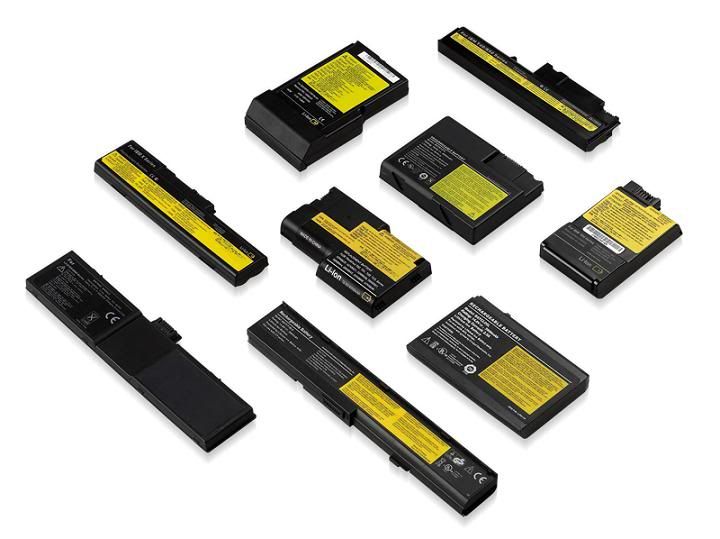
6 TIPS CARA MERAWAT BATERAI LAPTOP

 Laptop memang semakin lama semakin banyak ragamnya. Begitu banyak orang berbondong-bondong membeli laptop dengan alasan fungsinya yang sangat bermanfaat dalam berbagai hal. Misalnya saja, dalam bekerja, hampir dikatakan selalu membutuhkan laptop, baik itu untuk pekerjaan mengetik, presentasi atau untuk mencari informasi secara online, laptop sangat bisa diandalkan. Laptop juga bisa dibawa kemana-mana, istilah kerennya sih "mobile" hehe. Para pembeli laptop memang mempunyai tujuan berbeda - beda ketika mereka membeli laptop. Ada pembeli yang memang membeli laptop untuk menunjang pekerjaan mereka, ada juga yang membeli hanya sekedar untuk mengikuti trend, biar dibilang  up to date hehe.

Bicara laptop, tidak akan lepas dari yang namanya baterai laptop. Iya lah, baterai laptop kan merupakan salah satu komponen penting pada laptop. Lantas, setelah tahu bahwa baterai laptop itu merupakan salah satu komponen penting dalam laptop, apa yang harus dilakukan ? tentu saja harus dilakukan perawatan yang serius dong, agar baterai laptop awet, tahan lama, dan akhirnya juga akan berimbas kepada keuangan kita juga kan ? kita jadi tidak perlu membeli baterai laptop baru jika baterai kita awet.

Nah, lalu seperti apa cara merawat baterai laptop itu ? jika anda sedang membaca artikel ini, berarti anda sudah berada di tempat yang tepat. Pada kesempatan kali ini, saya akan sharing mengenai 6 tips cara merawat baterai laptop. Penasaran seperti apa tipsnya ? silahkan disimak info berikut ini :
6 Tips Cara Merawat Baterai Laptop
Sama seperti manusia, baterai laptop juga punya umur atau masa pakai. Tidak mungkin baterai laptop Anda akan berfungsi selamanya. Cepat atau lambat baterai pada akhirnya akan mati atau rusak. Karena itu perlu perawatan yang tepat agar baterai bisa berumur lebih panjang. Berikut ini tips-tips  yang dapat diterapkan agar baterai laptop anda lebih awet.

1. Hindari suhu ekstrem

Suhu panas dapat merusak baterai dan mengurangi umur baterai. Karena itu pastikan laptop mendapat ventilasi (aliran udara) yang cukup saat digunakan. Jangan pernah menaruh laptop di atas bantal, apalagi jika ventilasi laptop berada di bawah.

Selain itu, rajin-rajinlah membersihkan ventilasi laptop dengan alat khusus yang bisa dibeli di toko komputer. Ikuti petunjuknya dan pastikan laptop dalam keadaan mati sebelum dibersihkan. Jangan pula membiarkan laptop terpapar sinar matahari langsung.

2. Jangan biarkan baterai sampai kosong

Terlalu sering mengosongkan baterai akan memperpendek umur baterai. Jika dilakukan sekali atau dua kali tidak masalah, baterai tidak akan langsung rusak. Namun efek kumulatifnya yang akan memperpendek umur baterai.

Sebelum baterai habis dan laptop mati, segera charge baterai tersebut sampai penuh. Kabar baiknya, laptop-laptop masa kini umumnya sudah dirancang untuk mati sebelum baterai kosong. Windows Vista dan Windows 7 juga punya settingan untuk ini, yaitu di bagian Power Options.

3. Hindari aktivitas multimedia

Hindari mendengarkan musik atau menonton video lewat DVD karena aktivitas ini sangat banyak mengonsumsi daya baterai. Jika mau mendengarkan musik, gunakan pemutar musik portabel, seperti iPod, atau salin video yang ingin ditonton ke dalam hardisk terlebih dahulu baru ditonton.

3. Istirahatkan baterai

Jika ingin memakai laptop dalam waktu lama dengan listrik, sebaiknya lepaskan baterai. Jika tidak, Anda akan bolak balik mengisi baterai dan ini akan membuat baterai lebih cepat rusak.

Sebelum melepas baterai, usahakan baterai sudah terisi penuh (atau setidaknya tidak kosong). Simpanlah baterai pada suhu ruangan dan tempat yang kering. Jangan pula membiarkan baterai Anda mengganggur dalam waktu lama hingga berbulan-bulan. Sesekali pakailah baterai tersebut agar ia tidak kehilangan kapasitasnya.

Selain itu, jangan melepaskan baterai saat komputer sedang menyala (meski dalam mode standby atau sleep mode). Karena cara itu dapat membuat sistem di laptop menjadi crash dan merusak hardware. Jadi cabut/pasanglah baterai ketika laptop sudah benar-benar dalam keaadan mati atau hibernate.

4. Redupkan layar

Perlu diketahui bahwa semakin terang layar Anda, maka akan semakin banyak power baterai yang dikonsumsi. Atur brightness layar laptop Anda ke posisi yang lebih redup, setidaknya asalkan Anda tetap nyaman melihatnya.

5. Matikan Bluetooth dan Wi-Fi jika tidak digunakan

Matikan Bluetooth dan Wi-Fi jika tidak digunakan karena perangkat ini banyak mengkonsumsi daya. Matikan pula sound system laptop jika tidak dipakai, selain menghemat listrik, juga agar tidak mengganggu orang lain yang berada di sekitar Anda. Serta cabut perangkat lainnya yang tidak dibutuhkan seperti flashdisk.

6. Hindari kerja multitasking

Usahakan tidak membuka banyak aplikasi sekaligus ketika bekerja menggunakan baterai. Tutup aplikasi yang tidak diperlukan. Semakin banyak aplikasi yang dijalankan/dibuka maka akan semakin besar daya baterai yang dikonsumsi.

Bagaimana ? apakah anda sudah benar-benar memahami 6 tips cara merawat baterai laptop kali ini ? jika anda sudah faham, maka usahakanlah untuk mengikuti tips-tips tadi untuk diterpakan dalam laptop anda. semoga informasi kali ini bermanfaat bagi anda sekalian para pembaca blog SmileWithIsmail. Sampai jumpa di informasi-informasi menarik lainnya. Salam super !!

inti informasi saya ambil dari :  ( metrotvnews.com )

100 tombol kombinasi Keyboard

Kalo kalian punya komputer/laptop pasti tau dong yang mana peragkat yang bernama "KEYBOARD"...
ya kagak?...ha5..nah di postingan kali ini..aq pengen share/berbagi cara memaksimalkan fungsi keyboard......
mungkin diantara kalian ada yang sudah faham/hafal mpe ke akar2nya...tapi bagi yang belum tau/ngerti/mudeng/dong/...apa lagi yah..ha5...ini posting bisa sedikit membantu kalian...oke...cekidot....
.

Untuk sedikit keterangan BIAR KAGAK BINGUNG :....

Tanda "+" tu berari kalian harus pencet bareng2..misal....CTRL+C....berarti kalian harus pencet tu tombol CTRL dan tombol C secara bersamaan....

Kalo yang dikurung yang disebelah kanan adalah fungsinya..misal CTRL+C (Copy)...nah.,,maksudnya dengan kalian teken tu 2 tombol bersamaan..kalian udah memerintahkan perintah COPY...dan seterusnyaaa....

Dibawah ini ada 100 cara memaksimalkan fungsi keyboard :

1. CTRL+C (Copy)
2. CTRL+X (Cut)
3. CTRL+V (Paste)
4. CTRL+Z (Undo)
5. DELETE (Delete)SHIFT+DELETE (Delete the selected item permanently without placing the item in the Recycle Bin)
6. CTRL+SHIFT while dragging an item (Create a shortcut to the selected item)
7. F2 key (Rename the selected item)
8. CTRL+RIGHT ARROW (Move the insertion point to the beginning of the next word)
9. CTRL+LEFT ARROW (Move the insertion point to the beginning of the previous word)
10. CTRL+DOWN ARROW (Move the insertion point to the beginning of the next paragraph)
11. CTRL+UP ARROW (Move the insertion point to the beginning of the previous paragraph)
12. CTRL+SHIFT with any of the arrow keys (Highlight a block of text)
13. CTRL+A (Select all)
14. F3 key (Search for a file or a folder)
15. ALT+ENTER (View the properties for the selected item)
16. ALT+F4 (Close the active item, or quit the active program)
17. ALT+ENTER (Display the properties of the selected object)
18. ALT+SPACEBAR (Open the shortcut menu for the active window)
19. CTRL+F4 (Close the active document in programs that enable you to have multiple documents open simultaneously)
20. ALT+TAB (Switch between the open items)
21. ALT+ESC (Cycle through items in the order that they had been opened)
22. F6 key (Cycle through the screen elements in a window or on the desktop)
23. F4 key (Display the Address bar list in My Computer or Windows Explorer)
24. SHIFT+F10 (Display the shortcut menu for the selected item)
25. ALT+SPACEBAR (Display the System menu for the active window)
26. CTRL+ESC (Display the Start menu)
27. ALT+Underlined letter in a menu name (Display the corresponding menu)
28. F10 key (Activate the menu bar in the active program)
29. RIGHT ARROW (Open the next menu to the right, or open a submenu)
30. LEFT ARROW (Open the next menu to the left, or close a submenu)
31. F5 key (Update the active window)
32. BACKSPACE (View the folder one level up in My Computer or Windows Explorer)
33. ESC (Cancel the current task)
34. SHIFT when you insert a CD-ROM into the CDROM drive (Prevent the CD-ROM from automatically playing)
35. CTRL+TAB (Move forward through the tabs)
36. CTRL+SHIFT+TAB (Move backward through the tabs)
37. TAB (Move forward through the options)
38. SHIFT+TAB (Move backward through the options)
39. ALT+Underlined letter (Perform the corresponding command or select the corresponding option)
40. ENTER (Perform the command for the active option or button)
41. SPACEBAR (Select or clear the check box if the active option is a check box)
42. Arrow keys (Select a button if the active option is a group of option buttons)
43. F1 key (Display Help)
44. F4 key (Display the items in the active list)
45. BACKSPACE (Open a folder one level up if a folder is selected in the
46. Windows Logo (Display or hide the Start menu)
47. Windows Logo+BREAK (Display the System Properties dialog box)
48. Windows Logo+D (Display the desktop)
49. Windows Logo+M (Minimize all of the windows)
50. Windows Logo+SHIFT+M (Restore the minimized windows)
51. Windows Logo+E (Open My Computer)
52. Windows Logo+F (Search for a file or a folder)
53. CTRL+Windows Logo+F (Search for computers)
54. Windows Logo+F1 (Display Windows Help)
55. Windows Logo+ L (Lock the keyboard)
56. Windows Logo+R (Open the Run dialog box)
57. Windows Logo+U (Open Utility Manager) Accessibility Keyboard Shortcuts
58. Right SHIFT for eight seconds (Switch FilterKeys either on or off)
59. Left ALT+left SHIFT+PRINT SCREEN (Switch High Contrast either on or off)
60. Left ALT+left SHIFT+NUM LOCK (Switch the MouseKeys either on or off)
61. SHIFT five times (Switch the StickyKeys either on or off)
62. NUM LOCK for five seconds (Switch the ToggleKeys either on or off)
63. Windows Logo +U (Open Utility Manager)
64. END (Display the bottom of the active window)
65. HOME (Display the top of the active window)
66. NUM LOCK+Asterisk sign (*) (Display all of the subfolders that are under the selected folder)
67. NUM LOCK+Plus sign (+) (Display the contents of the selected folder)
68. NUM LOCK+Minus sign (-) (Collapse the selected folder)
69. LEFT ARROW (Collapse the current selection if it is expanded, or select the parent folder)
70. RIGHT ARROW (Display the current selection if it is collapsed, or select the first subfolder)
71. RIGHT ARROW (Move to the right or to the beginning of the next line)
72. LEFT ARROW (Move to the left or to the end of the previous line)
73. UP ARROW (Move up one row)
74. DOWN ARROW (Move down one row)
75. PAGE UP (Move up one screen at a time)
76. PAGE DOWN (Move down one screen at a time)
77. HOME (Move to the beginning of the line)
78. END (Move to the end of the line)
79. CTRL+HOME (Move to the first character)
80. CTRL+END (Move to the last character)
81. SPACEBAR (Switch between Enlarged and Normal mode when a character is selected)
82. CTRL+O (Open a saved console)
83. CTRL+N (Open a new console)
84. CTRL+S (Save the open console)
85. CTRL+M (Add or remove a console item)
86. CTRL+W (Open a new window)
87. F5 key (Update the content of all console windows)
88. ALT+SPACEBAR (Display the MMC window menu)
89. ALT+F4 (Close the console)
90. ALT+A (Display the Action menu)
91. ALT+V (Display the View menu)
92. ALT+F (Display the File menu)
93. ALT+O (Display the Favorites menu)
94. MMC Console Window Keyboard Shortcuts
95. CTRL+P (Print the current page or active pane)
96. ALT+Minus sign (-) (Display the window menu for the active console window)
97. SHIFT+F10 (Display the Action shortcut menu for the selected item)
98. F1 key (Open the Help topic, if any, for the selected item)
99. F5 key (Update the content of all console windows)
100. CTRL+F10 (Maximize the active console window)

Selasa, 27 Maret 2012

174 Run Command

Program Run Command
Accessibility Controls access.cpl
Accessibility Wizardaccwiz
Add Hardware Wizardhdwwiz.cpl
Add/Remove Programsappwiz.cpl
Administrative Toolscontrol admintools
Adobe Acrobat ( if installed )acrobat
Adobe Distiller ( if installed )acrodist
Adobe ImageReady ( if installed )imageready
Adobe Photoshop ( if installed )photoshop
Automatic Updateswuaucpl.cpl

Basic Media Playermplay32
Bluetooth Transfer Wizardfsquirt

Calculatorcalc
Ccleaner ( if installed )ccleaner
C: Drivec:
Certificate Managercdrtmgr.msc
Character Mapcharmap
Check Disk Utilitychkdsk
Clipboard Viewerclipbrd
Command Promptcmd
Command Promptcommand
Component Servicesdcomcnfg
Computer Managementcompmgmt.msc
Compare Filescomp
Control Panelcontrol
Create a shared folder Wizardshrpubw

Date and Time Propertiestimedate.cpl
DDE Sharesddeshare
Device Managerdevmgmt.msc
Direct X Control Panel ( if installed )directx.cpl
Direct X Troubleshooterdxdiag
Disk Cleanup Utilitycleanmgr
Disk Defragmentdfrg.msc
Disk Partition Managerdiskmgmt.msc
Display Propertiescontrol desktop
Display Propertiesdesk.cpl
Display Properties (w/Appearance Tab Preselected )control color
Dr. Watson System Troubleshooting Utilitydrwtsn32
Driver Verifier Utilityverifier

Ethereal ( if installed ) ethereal
Event Viewereventvwr.msc

Files and Settings Transfer Toolmigwiz
File Signature Verification Toolsigverif
Findfastfindfast.cpl
Firefoxfirefox
Folders Propertiescontrol folders
Fontsfonts
Fonts Folderfonts
Free Cell Card Gamefreecell

Game Controllersjoy.cpl
Group Policy Editor ( xp pro )gpedit.msc

Hearts Card Gamemshearts
Help and Supporthelpctr
Hyperterminalhypertrm
Hotline Clienthotlineclient

Iexpress Wizardiexpress
Indexing Serviceciadv.msc
Internet Connection Wizardicwonn1
Internet Propertiesinetcpl.cpl
Internet Setup Wizardinetwiz
IP Configuration (Display Connection Configuration)ipconfig /all
IP Configuration (Display DNS Cache Contents)ipconfig /displaydns
IP Configuration (Delete DNS Cache Contents)ipconfig /flushdns
IP Configuration (Release All Connections)ipconfig /release
IP Configuration (Renew All Connections)ipconfig /renew
IP Configuration (Refreshes DHCP & Re-Registers DNS)ipconfig /registerdns
IP Configuration (Display DHCP Class ID)ipconfig /showclassid
IP Configuration (Modifies DHCP Class ID)ipconfig /setclassid

Java Control Panel ( if installed )jpicpl32.cpl
Java Control Panel ( if installed )javaws

Keyboard Propertiescontrol keyboard

Local Security Settingssecpol.msc
Local Users and Groupslusrmgr.msc
Logs You Out of Windowslogoff

Malicious Software Removal Toolmrt
Microsoft Access ( if installed )access.cpl
Microsoft Chatwinchat
Microsoft Excel ( if installed )excel
Microsoft Diskpartdiskpart
Microsoft Frontpage ( if installed )frontpg
Microsoft Movie Makermoviemk
Microsoft Management Consolemmc
Microsoft Narratornarrator
Microsoft Paintmspaint
Microsoft Powerpointpowerpnt
Microsoft Word ( if installed )winword
Microsoft Syncronization Toolmobsync
Minesweeper Gamewinmine
Mouse Propertiescontrol mouse
Mouse Propertiesmain.cpl
MS-Dos Editoredit
MS-Dos FTPftp

Nero ( if installed )nero
Netmeetingconf
Network Connectionscontrol netconnections
Network Connectionsncpa.cpl
Network Setup Wizardnetsetup.cpl
Notepadnotepad
Nview Desktop Manager ( if installed )nvtuicpl.cpl

Object Packagerpackager
ODBC Data Source Administratorodbccp32
ODBC Data Source Administratorodbccp32.cpl
On Screen Keyboardosk
Opens AC3 Filter ( if installed )ac3filter.cpl
Outlook Expressmsimn

Paintpbrush
Password Propertiespassword.cpl
Performance Monitorperfmon.msc
Performance Monitorperfmon
Phone and Modem Optionstelephon.cpl
Phone Dialerdialer
Pinball Gamepinball
Power Configurationpowercfg.cpl
Printers and Faxescontrol printers
Printers Folderprinters
Private Characters Editoreudcedit

Quicktime ( if installed )quicktime.cpl
Quicktime Player ( if installed )quicktimeplayer

Real Player ( if installed ) realplay
Regional Settingsintl.cpl
Registry Editorregedit
Registry Editorregedit32
Remote Access Phonebookrasphone
Remote Desktopmstsc
Removable Storagentmsmgr.msc
Removable Storage Operator Requestsntmsoprq.msc
Resultant Set of Policy ( xp pro )rsop.msc

Scanners and Camerassticpl.cpl
Scheduled Taskscontrol schedtasks
Security Centerwscui.cpl
Servicesservices.msc
Shared Foldersfsmgmt.msc
Sharing Sessionrtcshare
Shuts Down Windows shutdown
Sounds Recordersndrec32
Sounds and Audiommsys.cpl
Spider Solitare Card Gamespider
SQL Client Configurationclicongf
System Configuration Editorsysedit
System Configuration Utilitymsconfig
System File Checker Utility ( Scan Immediately )sfc /scannow
System File Checker Utility ( Scan Once At Next Boot )sfc /scanonce
System File Checker Utility ( Scan On Every Boot )sfc /scanboot
System File Checker Utility ( Return to Default Settings)sfc /revert
System File Checker Utility ( Purge File Cache )sfc /purgecache
System File Checker Utility ( Set Cache Size to Size x )sfc /cachesize=x
System Informationmsinfo32
System Propertiessysdm.cpl

Task Managertaskmgr
TCP Testertcptest
Telnet Clienttelnet
Tweak UI ( if installed )tweakui

User Account Management nusrmgr.cpl
Utility Managerutilman

Volume Serial Number for C:label
Volume Controlsndvol32

Windows Address Bookwab
Windows Address Book Import Utilitywabmig
Windows Backup Utility ( if installed )ntbackup
Windows Explorerexplorer
Windows Firewallfirewall.cpl
Windows Installer Detailsmsiexec
Windows Magnifiermagnify
Windows Management Infrastructurewmimgmt.msc
Windows Media Playerwmplayer
Windows Messengermsnsgs
Windows Picture Import Wizard (Need camera connected)wiaacmgr
Windows System Security Toolsyskey
Windows Script host settingswscript
Widnows Update Launcheswupdmgr
Windows Version ( shows your windows version )winver
Windows XP Tour Wizardtourstart
Wordpadwrite

Zoom Utilityigfxzoom

Jumat, 16 Maret 2012

[Android] Radio Streaming di WinAmp

Ana rasa hampir semua orang yang telah mengenal komputer tau aplikasi pemutar multimedia yang bernama Winamp ini, karena aplikasi ini telah lama hadir di media komputer terutama yang ber sistem operasi Windows sebelum hadirnya pemutar media lain seperti Jetaudio, VLC, dll. Dimana aplikasi Winamp ini pun menjadi sebuah saingan dari Windows Media Player.
Sama seperti halnya aplikasi Winamp untuk desktop, maka aplikasi Winamp yang di buat oleh NullSoft Inc untuk handphone platform android pun memiliki fitur/fungsi yang hampir sama dengan versi desktop nya. Keterangan lebih lengkap mengenai fitur yang terdapat dalam aplikasi Winamp android ini dapat dilihat DISINI.
Yang jadi bahasan utama pada tulisan ini adalah fitur Radio Streaming yang ada di aplikasi Winamp ini. Dimana sesuai perkembangan waktu saat ini, sudah banyak radio-radio yang merilis alamat streamingnya untuk dapat didengarkan dari tempat manapun yang telah ada fasilitas internetnya. Dan tulisan ini merupakan lanjutan dan pelengkap dari tulisan sebelumnya yang berjudul “Mendengarkan Radio Rodja di Handphone”.
Cara menggunakan Streaming Radio di Winamp :
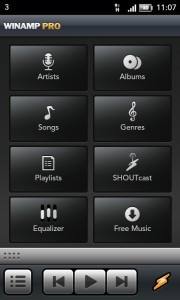
1. Download dan install terlebih dulu aplikasi Winamp di hp android anda. Setelah itu buka Winamp sampai muncul ke halaman utama seperti dibawah ini, maka pilih SHOUTcast


2. Setelah masuk ke menu SHOUTcast, pilih Manually Enter Station. Lalu masukkan link streaming radio yang diinginkan dengan lengkap, misal http://live.radiorodja.com untuk streaming Radio Rodja.


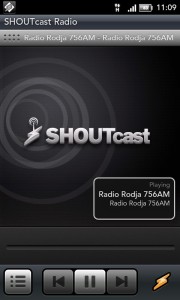
3. Jika sukses, maka Streaming Radio akan langsung berjalan seperti gambar dibawah ini :


Bagi yang ingin mendownloadnya bisa melalui Android Market dengan kapasitas sekitar 4.4Mb untuk versi free, silahkan klik link dibawah ini :

Dan bagi yang mau download file apk nya, bisa mendownloadnya via PC / handphone dilink bawah ini kemudian. Ana sudah pack file APK aplikasinya dan menguploadnya di situs Mediafire untuk lebih memudahkan :


http://izkahubb.wordpress.com/


Rabu, 14 Maret 2012

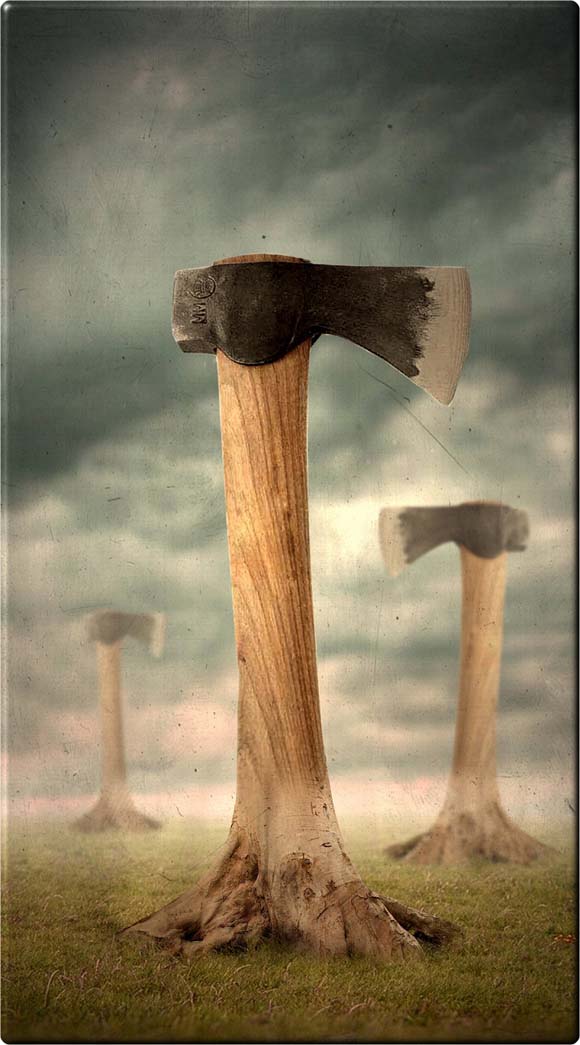
Manipulasi Photoshop yang lucu dan menakjubkan


Here is 35 Mind Blowing Examples of Surreal Photos Manipulation