www.tokomarlan.com

Tampilkan postingan dengan label Printer. Tampilkan semua postingan

Selasa, 16 Oktober 2012

CARA RESET PRINTER CANON IP 1980 YANG BARU DI REFILL

http://www.jgos.or.id/wp-content/uploads/2012/04/canon_ip1980_1.jpgCARA RESET PRINTER CANON IP 1980 YANG BARU DI REFILL Belum genap sebulan semenjak saya membeli printer Canon IP-1980 (beberapa menyebutnya IP 1900), tinta asli yang dari pabrikan sudah mau habis (pada computer sudah muncul tanda seru) Hal ini membuat saya bingung, terlebih ketika saya harus menge-print lembar tugas saya yang panjangnya bisa sampai beberapa halaman. Niat saya untuk mengganti cartridge printer tersebut urung ketika saya mengetahui bahwa harga cartridge hitam yang baru Rp. 180.000 dan yang warna Rp. 220.000 (harga tersebut adalah harga pada Januari 2009 di kawasan Mangga Dua Jakarta). Kalau ditotal sekitar Rp. 400.000 (harga tersebut terlalu mahal bagi mahasiswa berkantong pas-pasan seperti saya). Jika ditambah sedikit lagi, harga tersebut sudah sama dengan harga printer yang baru (Rp. 550.000). Akhirnya saya mengambil jalan pintas, yaitu me-refill cartridge yang lama. Namun setelah di-refill tampilan indikator tinta di monitor tidak mau naik, yang muncul malahan tulisan ink-out (tinta habis, harus diganti dengan cartridge yang baru) dan lampu orange pada printer berkedip-kedip. Akhirnya lewat sebuah eksperimen (dan saran dari beberapa teman), saya menemukan cara bagaimana agar printer tersebut mau tetap nge-print kendati tintanya sudah mau habis (atau sudah habis, tapi setelah di-refill tetap tidak terbaca). Ini dia caranya:

1. Matikan printer, cabut kabelnya dari stop kontak.

2. Tunggu sekira lima detik

3. Dengan kabel dalam keadaan tidak terpasang (tidak tercolok ke listrik) dan kabel USB tidak tersambung ke komputer/laptop , tekan dan tahan tombol power sekira tiga detik dengan jari tengah

4. Tetap tahan jari tengah anda di tombol power, tangan yang satunya mencolokkan kabel printer ke stop kontak. Lampu power akan menyala warna hijau (tidak kedap-kedip)


tekan power dengan jari tengah,tahan

5. Tetap tahan jari tengah anda. Jari telunjuk menekan tombol resume dua kali (lampu akan berganti dari hijau-orange-hijau)


6. Setelah itu, lepaskan kedua jari anda, tunggu printer hingga ready (ditunjukkan dengan lampu hijau menyala tidak putus-putus)


setelah menekan resume dua kali, lampu hijau akan menyala tidak putus-putus

7. Jika tadinya anda sudah meng-install software printer tersebut, anda harus menghapusnya (uninstall)

8. Hubungkan printer ke computer

9. Komputer akan men-detect printer anda sebagai printer baru

10. Maka install kembali software printer anda. Ini bertujuan untuk ‘menipu’ komputer anda agar tidak ‘mengingat’ bahwa tinta anda adalah tinta refill atau sudah mau habis. Sebagai bukti bahwa anda berhasil ‘menipu’ komputer anda, maka klik [Start]-[Settings]-[Printers and Faxes] dan anda akan melihat tampilan ‘Copy iP 1900 series (copy 1)’. Ini tandanya bahwa anda berhasil menginstall software anda.


11. Gunakan printer seperti biasa

12. Apabila anda hendak mematikan printer, langsung saja cabut kabel powernya. Tidak usah tekan tombol apapun pada printer

13. Begitu seterusnya. Apabila anda ingin menggunakannya kembali, gunakan cara yang sama: cabut kabel-tahan power-colokkan kabel-tekan resume dua kali-gunakan.

Dengan cara seperti ini, printer tidak akan mempedulikan tinta anda, apakah asli-palsu, penuh-kosong, refill-bukan. Printer akan menge-print sesuai keinginan anda. Memang pada tampilan layar anda akan muncul tanda seru (layaknya tinta mau habis), tapi hal ini tidak usah dihiraukan.


Sudah tiga bulan saya menggunakan cara seperti ini, dan sampai sekarang tidak ada masalah apa-apa, kecuali orang lain yang mungkin agak heran melihat cara saya menyalakan printer tersebut. Saya juga pernah mengaplikasikan cara tersebut pada printer saya yang lama (Canon S400SP), dan lampu indikator menyala hijau tidak kedip-kedip menunjukkan printer dalam keadaan siap untuk dipakai. Namun karena kerusakan printer saya tersebut sudah terlalu parah (cartridge bocor dan menggenangi dasar printer), saya tidak pernah memakainya untuk menge-print. Mungkin cara ini bisa dicobakan ke printer-printer lain selain Canon IP 1980, namun maaf risiko anda tanggung sendiri.

Satu hal lagi, jika setelah melakukan hal tersebut ternyata anda diberi kemampuan untuk membeli cartridge baru (asli tentunya), maka cara ‘aneh ala saya’ tersebut dapat ditinggalkan. Caranya: uninstall software anda,nyalakan printer seperti biasa (sewajarnya, dengan hanya sekali menekan tombol power), pasang cartridge baru tersebut, dan install kembali softwarenya. Printer akan kembali normal.

Kamis, 11 Oktober 2012

Memperbaiki Printer HP F2410

Kali ini dapat servisan printer dari merk HP, F2410. Ketika dicoba printer sempat hidup sebentar kemudian mati.  Printer pun dibongkar, oh ya untuk semua jenis printer bermerek HP sekrup yang digunakan berbentuk bintang.  Lagi-lagi ulah nakal tikus rumah, kabel motor, kabel flexi panel, kabel flexi ASF dan kabel sensor kertas semua putus dilalap tikus.


 HP F2410


 Bagian Panel dan sensor ASF yang putus kabelnya
Untuk kerusakan seperti ini kita hanya perlu kreatif saja. Untuk kabel biasa yang putus cukup disambung dengan meyoldernya. Namun untuk bagain kabel flexible yang putus membutuhkan ketelitian untuk memasangnya. Kabel flexi sejenis dapat kita peroleh di toko elektronik, biasanya dipakai kabel flexi untuk optic VCD. Namun kali ini saya menggunakan kabel flexi Carried Unit yang diambil dari printer  HP D3900 yang mati Logic Board-nya, lumayan sedikit ngirit biaya dan waktu. Kabel Flexi Carried Unit memang agak lebar kita hanya perlu memotongnya sesuai dengan jumlah jalur yang dibutuhkan. Setelah dipotong kabel dikupas dan di solder ke Board Panel.

Setelah selesai kemudian printer dirakit kembali setelah sebelumnya dibersihkan terlebih dahulu. Akhirnya printer dapat digunakan kembali.

Semoga bermanfaat….

Pasang Infus Printer HP D2000


Buat menjawab penasaran saya tentang memasang infus di printer bermerek HP yang katanya susah, coba-coba terima orderan pasang infus HP D2000.
Pertama rada bingung di posisi selang dikarenaka ruang  sangat sempit, sampai-sampai harus bongkar dulu untuk menentukan posisi infus yang tepat.

Akhirya didapat posisi yang bagus namun dengan cara melubangi case printer sebelah kiri sebagai jalan masuk selang infus.
Langkah selanjutnya memasang karet sil serta menutup lubang yang tidak diperlukan di Cartridge dengan lem bakar.


Cukup ribet juga terutama di Cartridge karena tidak sembarang tinta bisa diisikan. Tinta sering tidak keluar namun akhirnya bisa juga dengan mencoba berbagai jenis tinta dan sedikit modifikasi alias di 'OPLOS'.

 Akhirnya Selamat Berkarya bagi rekan yang mau mencoba memasang infus HP D2000. Ditunggu saran dan kritik dari para master sekalian....

http://karyatronik.blogspot.com/2011/12/pasang-infus-printer-hp-d2000.html

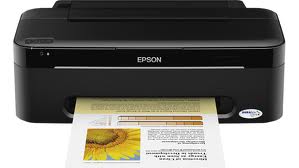
Cara Pasang Sistem Infus Epson T13

Wah...., lama ga posting dikarenakan kesibukan kerja. Kali ini saya akan mencoba mengulas bagaimana cara memasang sistem infus (CISS) printer T13.

Oke to the point saja, alat dan bahan sebagai berikut:
1. Printer T13 tentu saja
2. Tabung Infus, sill dan knee.
3. Tinta Epson (botolan 100mL - non original) Hitam, Merah, Kuning dan Biru.
4. Cartridge infus TO73.
5. Penjepit kertas.
5. Gunting / Cutter.
6. Lakban hitam, lakban bolak-balik.
7. Tisu.
8. Klem

Pertama Coba cartridge infus ke printer. Bila sudah oke pasang Cartridge tersebut ke tabung yang sudah di isi tinta beserta sill dan knee. hasilnya seperti gambar dibawah,


Cartridge diisi penuh dengan tinta. usahakan tidak ada gelembung udara di selang.
Selanjutnya pasang sistem infus di printer seperti gambar berikut,


Coba digeser-geser kanan-kiri manual dengan tangan jangan sampai posisi selang mengganggu mekanisme printer.

Hasil akhir :
Demikian singkat saja cara pemasangan sistem infus pada printer Epson T13. Semoga sedikit memberikan gambaran bagi rekan-rekan yang ingin memasang sediri. Apabila ada pertanyaan silahkan diisi kolom komentaryna.

Memperbaiki Printer Epson TX121 Mati Total


Datang Printer Epson TX121 servisan dengan keluhan MATOT alias mati total. Pemiliknya juga rada pesimis dengan printernya apa bisa diperbaiki atau tidak. Kata dia printer belum lama dibeli dan printer sudah hilang garansi service center-nya karena printer diinfus. "Kemungkinan Logic Board-nya mas," saya mencoba menjelaskan kepada pemiliknya. Akhirnya printer ditinggal untuk dicoba diperbaiki.

Saya seruput kopi hangat dan coba memulai membongkar printer perlahan-lahan. Langsung menuju Logic Board yang merupakan otak printer. Perhitunganku kalau tidak power suplay ya boardnya.....


Waktunya menggunakan senjata andalanku MULTITESTER , Tes sana tes sini... Yang bisa di tes cuma Dioda karena komponen ini yang sering rusak dan memungkinkan untuk dilakukan pergantian. Akhirnya ditemukan satu diaoda (D1) dalam keadaan short. Sekedar info bagi newbie Dioda berfungsi menyearahkan arus listrik, dalam pengetesan dengan multitester bila dioda dites bolak-balik(Anoda ke Katoda, Katoda ke Anoda) ada nilainya maka dioda dalam keadaan short atau rusak. Seharusnya satu arah saja.


Komponen yang dilingkari merah merupakan bagian yang rusak.

Dioda yang rusak segera diganti degan dioda biasa (IN4001) yang saya beli dari toko elektronika seharga Rp.200.
Setelah dioda baru tersolder ke board printer dirakit kembali. Ternyata printer bisa hidup kembali dan bisa digunakan untuk printing serta scanning. Untuk kerusakan seperti ini User dikenakan jasa service sebesar Rp. 50.000 saja.

Semoga bermanfaat...

CARA RESET CARTRIDGE CISS PRINTER EPSON STYLUS TX 121

Akhirnya selesai juga melakukan uji coba...! Alhamdulillah...! ( menghela nafas panjang)

ehh lupa menyapa dulu..! 
Selamat datang agan-agan sekalian diblog SETI@COM...!

Kali ini saya akan postingkan pengalaman saya mengatasi masalah printer Epson TX 121 dimodifikasi CISS (diinfus) punya konsumen saya yang cartridge-nya tidak terdetek dengan indikasi tombol power (warna hijau muda) dan tombol resume (warna merah) nyala terus.
Printer merk ini tergolong product baru dari epson dengan kelebihannya 3 in 1 (print, scan, copy).  Setelah melakukan uji coba berkali-kali selama 3 hari akhirnya terselesaikan juga kasus ini.
Bagi anda yang mengalami kasus serupa dengan saya ini jangan bingung2..! ternyata penyelesaiannya sangat mudah, berikut cara yang saya praktekkan berhasil :
  1. Nyalakan printer setelah nyala maka lampu indikator power dan lampu indikator resume nyala berkedip (ngeblink),
  2. Setelah printer menyala maka buka cover scanner dan cover cartridge, untuk memastikan cartridge berada dipinggir tekan tombol resume sekali langsung dilepas, 
  3. Selanjutnya tekan tombol reset pada cartridge System CISS selama 3 detik, 
  4. Selanjutnya matikan printer dengan cara tekan tombol power sekali langsung dilepas tunggu sampai mati,
  5. Setelah mati lalu hidupkan kembali printer anda dengan menekan tombol power printer sekali langsung dilepas, maka printer akan melakukan cleaning head.
  6. Reset sudah selasai. printer siap digunakan.


Gimana gan mudah khan...? pasti bisa langsung dipraktekkan diprinter anda selamat mencoba semoga berhasil..! jangan lupa tinggalkan komentar diblog ini.

Jumat, 01 Juli 2011

mereset printer canon MP145

Sebenarnya untuk mereset printer canon hampir sama untuk semua seri. Hanya sedikit saja perbedaan pada langkah-langkahnya. Cuma, untuk mereset printer canon MP145 tidak dibutuhkan software, melainkan dilakukan secara hardware semuanya. Bagaimana cara mereset printer MP145 ini ? Silahkan ikuti petunjuk berikut :
Langkah-langkahnya adalah sebagai berikut :
  1. Matikan Printer canon MP145.
  2. Tekan dan tahan tombol Stop/Reset (ikon segitiga terbalik warna merah).
  3. Sambil tetap menekan tombol Stop/Reset, Tekan dan tahan tombol Power.
  4. Lepas tombol Stop/Reset tanpa melepas tombol Power.
  5. Double Click tombol Stop/Reset, disini printer akan masuk service mode, dimana printer tidak akan berfungsi sebelum kita keluar dari service mode.Lepaskan tombol Power
  6. Tunggu sejenak sampai printer melakukan warming up, dan saat printer load, (lampu indikator hijau) tekan tombol Stop/Reset empat kali dengan cepat.
  7. Matikan Printer untuk keluar dari service mode.
  8. Nyalakan lagi Printer,klo printer sudah tidak menunjukkan error, berarti mereset canon MP145 telah berhasil.
Cara mereset Canon MP145 tersebut telah saya coba dan berhasil. Silahkan mengikuti tips diatas dengan resiko ditanggung sendiri..