www.tokomarlan.com

Minggu, 05 Juli 2009

Download video dari Youtube tanpa software tambahan


Banyak sekali software untuk download video youtube,
Salah satunya dapat dilihat pada artikel terdahulu Download Video dari Youtube.com.
Tips kali ini bagaimana download video dari youtube tanpa memakai software tambahan, yaitu hanya menggunakan browser yang ada.
Hal ini sangat berguna ketika kita misalnya sedang berada di warnet yang tidak menyediakan software untuk download video youtube, atau karena pertimbangan lain misalnya ingin praktis, dll.
Caranya yaitu copy script dibawah ini kemudian paste-kan di address bar browser anda yang sedang buffering atau sedang membuka/menjalankan video youtube.


javascript:if(document.location.href.match(/http:\/\/[a-zA-Z\.]*youtube\.com\/watch/)){document.location.href='http://www.youtube.com/get_video?fmt='+(isHDAvailable?'22':'18')+'&video_id='+swfArgs['video_id']+'&t='+swfArgs['t']}




Setelah script di-paste di address bar, klik Go atau tekan Enter, kemudian akan muncul dialog seperti di bawah ini, pilih save file, klik OK untuk mulai download.
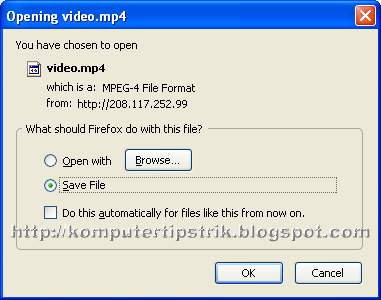

File yang disimpan berformat MP4, jadi untuk menjalankannya harus menggunakan MP4 Player, atau bisa juga menggunakan Quicktime player.
Free MP4 player dapat didownload disini ukurannya sekitar 1MB.


Yahoo! Messenger kini ada pilihan bahasa Indonesia


Ada kabar gembira. Kini, Yahoo! Messenger bisa berganti bahasa, termasuk bahasa Indonesia. Meskipun masih versi alpha, tetapi layak dicoba.
Tampilannya sih tidak terlalu banyak berubah. Namun, ada beberapa penambahan fitur, seperti status update yang mirip twitter. Jika Anda ingin mencobanya, silakan download di sini.

Setelah diinstal, bisa langsung digunakan. Pilih Bahasa Indonesia pada language jika Anda ingin menggunakan bahasa Indonesia.
clip_image002
Tunggu proses download.
clip_image004
Tampilan Yahoo! Messenger langsung berubah menjadi bahasa Indonesia.
clip_image006
Update status, kini mirip twitter. Nantinya otomatis tampil pada Yahoo! Connections.
clip_image008
Bagi yang belum mengerti bahasa Indonesia, fitur ini pasti menarik sekali. Tidak perlu lagi menginstal YM versi Indonesia untuk bisa leluasa menggunakannya. Apalagi baru belajar internet, pilihan bahasa Indonesia pasti lebih mudah dipahami.

Membuat profil facebook lebih pribadi


Meskipun sebagai situs social networking, tetapi tidak semua orang ingin selalu mendapatkan teman banyak. Begitu juga ketika menggunakan facebook. Mungkin hanya ingin berkomunikasi dengan teman yang pernah dikenal saja.
Di facebook, profil kita bisa dibuat sangat private. Tidak semua orang bisa menambahkan kita sebagai temannya, melihat foto profil, melihat daftar teman kita, dan lain sebagainya.

Jika Anda ingin seperti itu, lakukan langkah berikut.
Klik Settings > Privacy Settings.
clip_image002
Klik Search.
clip_image004
Anda bisa mengatur apa saja yang bisa ditampilkan ketika orang lain menemukan kita di fasilitas pencarian. Setelah selesai, klik Save Changes.
clip_image006
Keterangan:
Search Visibility: siapa saja yang bisa melihat kita.
People who can see me in search can see:
  • My profile picture: bisa melihat foto profil kita
  • My friend list: bisa melihat daftar teman kita
  • A link to add me as a friend: menampilkan link menambahkan kita sebagai teman
  • A link to send a message: menampilkan link kirim pesan ke kita
  • Page I am a fan of: menampilkan daftar page yang kita gemari (ikuti)
Jika tidak ingin ditampilkan, cukup hilangkan ceklis pada criteria yang Anda inginkan. Hasilnya, seperti gambar berikut.
clip_image008

Windows Run Command


•
Appwiz.cpl --> Used to run Add/Remove wizard
• Calc --> Calculator
• Cfgwiz32 --> ISDN Configuration Wizard
• Charmap --> Character Map
• Chkdisk --> Repair damaged files
• Cleanmgr --> Cleans up hard drives
• Clipbrd --> Windows Clipboard viewer
• Control --> Displays Control Panel
• Cmd --> Opens a new Command Window
• Control mouse --> Used to control mouse properties
• Dcomcnfg --> DCOM user security
• Debug --> Assembly language programming tool
• Defrag --> Defragmentation tool
• Drwatson --> Records programs crash & snapshots
• Dxdiag --> DirectX Diagnostic Utility
• Explorer --> Windows Explorer
• Fontview --> Graphical font viewer
• Fsmgmt.msc --> Used to open shared folders
• Firewall.cpl --> Used to configure windows firewall
• Ftp - ftp program
• Hostname --> Returns Computer's name
• Hdwwiz.cpl --> Used to run Add Hardware wizard
• Ipconfig --> Displays IP configuration for all network adapters
• Logoff --> Used to logoff the computer
• MMC --> Microsoft Management Console
• Msconfig --> Configuration to edit startup files
• Mstsc --> Used to access remote desktop
• Msinfo32 --> Microsoft System Information Utility
• Nbtstat --> Displays stats and current connections using NetBIOS over TCP/IP
• Netstat --> Displays all active network connections
• Nslookup--> Returns your local DNS server
• Osk --> Used to access on screen keyboard
• Perfmon.msc --> Used to configure the performance of Monitor.
• Ping --> Sends data to a specified host/IP
• Powercfg.cpl --> Used to configure power option
• Regedit --> Registry Editor
• Regwiz --> Registration wizard
• Sfc /scannow --> System File Checker
• Sndrec32 --> Sound Recorder
• Shutdown --> Used to shutdown the windows
• Spider --> Used to open spider solitaire card game
• Sfc / scannow --> Used to run system file checker utility.
• Sndvol32 --> Volume control for soundcard
• Sysedit --> Edit system startup files
• Taskmgr --> Task manager
• Telephon.cpl --> Used to configure modem options.
• Telnet --> Telnet program
• Tracert --> Traces and displays all paths required to reach an internet host
• Winchat --> Used to chat with Microsoft
•
Wmplayer --> Used to run Windows Media player
• Wab --> Used to open Windows address Book.
• WinWord --> Used to open Microsoft word (if program installed)
• Winver --> Used to check Windows Version
• Wupdmgr -->Takes you to Microsoft Windows Update
• Write --> Used to open WordPad


Musik di Profil Facebook

Menasang musik Profil Facebook

Tidak bisa dipungkiri bahwa perkembangan Facebook di tanah air sangat pesat. Puluhan ribu user sudah terdaftar dan bergabung di situs jejaring sosial ini, dari mulai dewasa, orang tua hingga anak sekolah dasar.

Untuk itu bagi rekan-rekan yang senang dan sudah sangat kecanduan Facebook, saya akan berbagi tips bagaimana cara memasang musik di Profile Facebook.

Berikut step-stepnya :
1. Klik menu Application
2. Klik Find More
3. Ketik Profile Playlist pada Search Application lalu tekan Enter.


4. Klik Profile Playlist
5. Lanjutkan dengan Go to Application
6. Dari situ, ketikkan kata kunci grup band atau musik yang ingin dicari.
7. Akan tampil hasil pencarian, sebelum anda tambahkan ke dalam Playlist, alangkah baiknya jika anda mendengarkan terlebih dahulu lagunya dengan cara meng-klik Play yang terletak di samping lagu.
8. Jika menurut anda lagunya bagus dan cocok, untuk menambahkan ke Playlist, klik tanda plus di samping lagu. Secara otomatis, lagu akan bertambah di sebelah kanan Playlist.
9. Anda juga bisa mengedit judul lagu pada playlist dengan cara mengklik Edit
10. Untuk men-delete lagu, klik tanda silang pada playlist.
11. Klik Save pada playlist
12. Ketikkan Playlist Name
13. Untuk mendapatkan lagu-lagu tersebut, anda akan diharuskan meregister terlebih dahulu. Namun registrasi ini hanya bersifat satu kali. Untuk itu, anda bisa mengisi beberapa pertanyaan saat meregister dengan memberitahukan alamat email dan password anda.
14. Jika sudah mengisi semua, anda bisa mengklik Register
15. Lalu lanjutkan dengan mengklik Add to Profile
16. Klik Add, untuk memasukkan Playlist ke profile anda.
17. Playlist anda sudah terintegrasi ke dalan facebook pribadi.

Jika anda ingin membuat Playllist baru, dalam kotak Playlist klik saja menu Create. Sedangkan untuk menambah lagu, anda bisa meng-klik menu Get Tracks.

Sebagai catatan..lagu yang bisa di mainkan dalam Play List adalah lagu2 yang yang tersedia secara online.

Selamat mencoba dan semoga bermanfaat
Sumber informasi : okezone.com

Situs Komunitas Gamer

Bagi anda yang hobi akan dunia game dapat memanfa'atkan situs ini. Melalui situs komunitas gamer ini anda menambah pengetahuan seputar game seperti melihat cuplikan game terbaru, menambah koleksi video game pribadi, memasukkan video game favorit kita dan sebagainya. Koleksi video game nya sangat banyak dan lengkap.

WeGame.com merupakan sebuah situs untuk para maniak game (Gamer). Disini anda bisa mendapatkan video klip dari berbagai jenis game, dari mulai game action, horor, strategi, sport, simulasi dan sebagainya. Model situs ini sebenarnya sama seperti situs video sharing lainnya seperti YouTube.com, namun WeGame.com lebih dikhususkan untuk klip video seputar game. Situs komunitas gamer ini tentunya sangat membantu bagi mereka yang ingin mengetahui klip-klip video dari game kesayangan mereka.

Apabila kita hendak mencari video klip game dari website ini, kita dapat mempermudah pencarian berdasarkan judul atau jenis dari game. Kelebihan yang membuat situs ini tampil lebih menarik adalah kita dapat membuat sendiri video klip game kesayangan kita, lalu di upload / dimasukkan kedalam website ini sehingga kita bisa menampilkan video hasil kreasi kita sendiri. Situs WeGame ini sering dijuluki sebagai 'YouTube' nya para gamers karena koleksi video klip game nya banyak dan lengkap.


Situs Informasi Seputar Game