www.tokomarlan.com

Minggu, 11 Juli 2010

Cara install xp

eberapa dari teman aku, yang dapat menggunakan Sistem Operasi Windows bagaimana dengan menginstal Windows disistem komputer mereka sendiri. Mungkin bagi sebagian orang hal ini sangat mudah tetapi bagi para pengguna awam ini sangatlah sulit karena faktor kebiasaan menginstal komputernya yang kurang. Artikel ini aku pada siapa saja yang ingin belajar cara menginstal komputernya sendiri dengan benar tanpa takut melakukan kesalahan karena tutorial ini aku sertakan dengan gambar-gambar yang sangat mudah dimengerti. Spesifikasi minimum hardware yang dibutuhkan:

  • Prosesor Pentium 1.5 Ghz/AMD yang setara
  • CDROM/DVDROM drive
  • RAM 128 MB
  1. Sebelumnya kamu membutuhkan CD master Windows XP terlebih dahulu kemudian masukan di CDROM/DVDROM kamu. Lalu restart komputer kamu, kemudian nampak tampilan seperti gambar lalu tekan tombol Delete pada keybord agar kamu dapat masuk di BIOS(Basic Input Output System) komputer. Pada beberapa jenis Mainboard harus menekan tombol F2 pada keyboard. Kamu dapat melihatnya pada perintah Press DEL to run Setup.
  2. Lalu kamu akan berada dalam BIOS kemudian pilih Boot pada menu dan pilih item Boot Device Priority seperti pada gambar.
  3. Setelah itu Kamu merubah [CDROM] pada posisi 1st Boot Device untuk boot melalui CDROM dengan menggunakan tombol +- di keyboard.Lalu tekan F10 untuk menyimpan konfigurasi kamu.
  4. Restart komputer tunggu hingga muncul tulisan seperti pada gambar lalu tekan sembarang tombol dengan cepat.
  5. Setelah pada tampilan berikut tekan Enter untuk lanjut pada proses instal atau R untuk melakukan reparasi Windows di Recovery Consule atau F3 untuk mengakhiri proses instal.
  6. Lanjut pada Lisencing Agreement tekan F8 untuk lanjut dan ESC untuk batalkan proses.
  7. Pada gambar posisi partisi belum terisi oleh sistem windows.Tekan C untuk membuat partisi baru pada harddisk dan Enter untuk menginstal.
  8. Lalu masukan berapa besar kapasitas partisi yang ingin kamu buat dalam satuan megabytes(MB) dan tekan Enter untuk membuat partisinya seperti terlihat pada gambar.
  9. Kemudian tekan Enter untuk melakukan proses instal atau Delete untuk menghapus partisi.
  10. Dan pilih NTFS file system (Quick) atau FAT file system (Quick) lalu tekan Enter.
  11. Bila proses instalasi langkah 1 → 10 benar maka akan tampil seperti gambar.
  12. Setelah itu kamu sampai pada layar berikut Click Next.
  13. Lalu isikan dengan Nama dan Organisasi Kamu kemudian tekan Next.
  14. Disini Kamu akan mengisikan Produk Key atau Serial Number dari type windows Kamu tekan Next lagi.
  15. Isikan nama komputer dan password untuk mengaksesnya lalu tekan Next.
  16. Set Time Zone pada posisi (GMT+80:00) klik Next.
  17. Typical settings: Pada option ini settingan jaringan akan dibuat default windows dan Custom settings: Untuk mensetting jaringan kamu secara manual lalu klik Next.
  18. Bila Kamu terhubung kejaringan local dengan domain pilih option Yes, lalu isi dengan nama DOMAIN yang sama dengan DOMAIN jaringan Kamu dan sebaliknya jika tidak terhubung kejaringan atau terhubung tapi tanpa DOMAIN pilih option No, sekali lagi tekan Next.
  19. Selanjutnya Kamutinggal mengklik Ok,Next,Skip dan Finish juga diminta mengisikan nama kamu. hingga Kamu berada pada tampilan Dekstop Windows seperti ini. Sekarang Kamu tinggal menginstal driver hardware CPU Kamu.

Membuat slide foto dengan windows media player.

Untuk membuat video foto slide sederhana  dibutuhkan sedikit kreatifitas dan software ,kali ini saya akan memulainya dengan cara yang tidak terlalu rumit apalgi membutuhkan skill yamg tinggi, kita hanya menggunakan media yang telah disediakan oleh windows : yaitu windows movie maker,

Untuk selengkapnya langsung saja kita mulai:
1.Buka windows movie maker, Start> allprogram > windows media player.

2.Setelah wmp terbuka, langkah berikutnya adalah memasukan foto2 yang kan dijadikan video-slide kedalam WMP, dengan cara import picture sepeti pada gambar dibawah
3.Untuk menghemat waktu select lah semua foto-foto yang akan dibuat video kemudian di drag ke dalam story board


4 kemudian lakukan langkah yang sama dengan no3, untuk memasukan sound untuk melengkapi video photo slide agar tidak terlalu membosankan
5. saran saya sesuaikan lah panjang lagu dan panjang photo agar mendapatkan hasil yang baik, apabila panjang foto belum sama dengan panjang audio/ lagu foto dapat dipanjang kan dengan cara menarik bagian kanan dari masing2 foto,
6 memberikan video effect, video transition juga make title or credit,
- tujuan pemcerian video effect dimaksudkan agar slide dari foto-foto tersebut dapat lebih terlihat seperti bergerak, caranya sama dengan cara-cara sebelimnya yaitu anda tinggal memilih video effect kemudaian pilih efeect yang sesuai dan drag ke foto yang akan di beri effect
7 hal yang sama juha dilakukan untuk menambahkan video transition juga make title or credit perbedaannya hanya terletak pada tujuan.
Ø video transition bertujuan memberikan transisi dari perpindahan gambar satu ke gambar lainnnya,
Ø make title or credit bertujuan untuk memberikan teks untuk penjelasan gambar atau bisa juga dibuat sebagai awal atau ending dari sebuah video misalkan

Ending

Title judul

8 setelah selesai anda save hasil kreasi anda file > save movie file >lalu pilihlah lokasi penyimpanan yang anda gunakan >lalu tentukan lah settingan movie yang sesuai dan kemudian selesai,
Mudah bukan??
Silahkan di coba, mengkreasikan foto-foto anda bersama sahabat pacar atau keluarga agar lebih menarik

Jumat, 02 Juli 2010

pintar pakai Google search

tips-tips ini bisa digunakan untuk mempermudah pencarian kita di rimba maya. saya akan memberi 20 tips googling yang dapat membantu


ya/ tidakGoogle biasanya mencari halaman yang mengandung semua kata yang Anda ketik dalam kotak pencarian, namun jika Anda ingin halaman yang memiliki satu istilah atau yang lain (atau keduanya), menggunakan operator OR - atau gunakan "|" simbol (simbol pipa) untuk menyimpan sebuah keystroke Anda. [| Sedikit bodoh | pria]
Tanda kutip Bila Anda ingin mencari sebuah frasa yang persis sama, kutipan digunakan. ["Pria kecil bodoh"] hanya akan menemukan bahwa frase yang tepat. [Bodoh "orang kecil"] akan menemukan halaman yang berisi kata bodoh dan frase yang persis sama "orang kecil".
Tidak Jika Anda tidak ingin istilah atau frase, gunakan "-" simbol. [-Bisu] laki-laki kecil akan menghasilkan halaman yang berisi "kecil" dan "pria" tapi tidak mengandung "bodoh".
Istilah serupa Gunakan "~" simbol untuk kembali istilah yang serupa. [~ Bodoh] manusia bodoh kecil Anda akan mendapatkan halaman yang berisi "pria kecil yang lucu" dan "orang kecil bodoh" tetapi tidak "laki-laki kecil bodoh".
Wildcard The * "" simbol wildcard. Ini berguna jika Anda mencoba untuk menemukan lirik lagu, tapi tidak bisa mengingat lirik yang tepat. [Tidak bisa * aku cinta] lyrics akan mengembalikan lagu Beatles yang Anda cari. Ini juga berguna untuk menemukan hal hanya dalam domain tertentu, seperti informasi pendidikan: ["pria kecil bodoh" penelitian *.] edu.
Pencarian Jika Anda tidak dapat mengingat semua operator tersebut, Anda dapat selalu menggunakan pencarian canggih Google.
Definisi Gunakan "define:" operator untuk mendapatkan definisi cepat. [Define:] bodoh akan memberikan seluruh host definisi dari sumber yang berbeda, dengan link.
Kalkulator kita dapat menghitung menggunakan Google, ketik dalam perhitungan cepat dalam kotak pencarian dan mendapatkan jawaban. Ini lebih cepat daripada menelpon kalkulator komputer anda dalam banyak kasus. Gunakan simbo+ , -, *, / dan tanda kurung untuk melakukan persamaan sederhana. 


Numrange Fitur pencarian ini sedikit diketahui untuk berbagai nomor. Sebagai contoh, ["buku terbaik 2002 .. 2007] akan mengembalikan daftar buku-buku terbaik untuk masing-masing tahun 2002-2007 (perhatikan dua periode antara dua nomor).
Situs Tertentu Gunakan "site:" operator untuk mencari hanya dalam sebuah situs web tertentu. situs [:] dumblittleman.com leo akan mencari istilah "leo" hanya dalam blog ini.
Link Balik Link ":" operator akan menemukan halaman yang memiliki pranala ke URL tertentu. Anda dapat menggunakan ini tidak hanya untuk URL utama tetapi bahkan ke halaman tertentu. Tidak semua link ke URL yang tercantum, namun.
pencarian vertikalDaripada mencari istilah di semua halaman di web, pencarian dalam bidang khusus. Google memiliki jumlah pencarian yang spesifik, yang memungkinkan Anda untuk mencari di dalam blog, berita, buku, dan banyak lagi:

Bioskop Gunakan film ":" operator untuk mencari sebuah judul film bersama dengan baik kode pos atau kota AS dan negara untuk mendapatkan daftar bioskop di daerah dan waktu pertunjukan.
Musik Musik ":" operator kembali konten yang berhubungan dengan musik saja.
Unit converter Gunakan Google untuk konversi cepat, dari meter ke meter misalnya, mata uang atau berbeda: [12 meter di meter]
Jenis nomor algoritma Google dapat mengenali pola dalam angka yang Anda masukkan, sehingga Anda dapat mencari:
Kode area telepon Kendaraan nomor ID (hanya di AS) Komisi Komunikasi Federal (FCC) peralatan nomor (US saja) 

Kode UPC Federal Aviation Administration (FAA) pesawat nomor registrasi (hanya di AS) Paten nomor (hanya di AS) Bahkan harga saham (dengan menggunakan simbol saham) atau ramalan cuaca tentang lima hari berikutnya 

Jenis file Jika Anda hanya ingin mencari file PDF., Atau dokumen Word, atau spreadsheet Excel, misalnya, gunakan filetype ":" operator.
LokasiSecara default, pencarian Google untuk jangka Anda sepanjang suatu halaman web. Tetapi jika Anda hanya ingin mencari lokasi tertentu, Anda dapat menggunakan operator seperti "inurl:", "intitle:", "Intext:", dan "inanchor:". Mereka mencari istilah hanya dalam URL, judul, teks tubuh, dan jangkar teks (teks yang digunakan untuk menggambarkan link).
halaman Cache Mencari versi halaman toko Google pada server sendiri? Hal ini dapat membantu dengan halaman usang atau update. Gunakan "cache:" operator.
Jawaban untuk sesuatuPencarian untuk itu frase, dalam huruf kecil, dan Google akan memberikan jawabannya. 

Agar orang tidak bisa meng akses situs facebook, porno, dan lain

Dongkol pas pelajaran tau di kantor anak buah buka situs. Ber facebook ria hingga melupakan pekerjaan. sebagai yang bertanggung jawab kita bisa menyetopnya. buka saja unblockwebsitenow.com  bisa buat blokir macam-macam situs tergantung kegunaan. disana kita 
dapat proxy gratis.

Senin, 28 Juni 2010

Domain email dengan Google Apps

Sebelumnya kang Rohman telah menulis bagaimana Cara Custom Domain di Blogger, serta cara Custom domain blogger dengan Subdomain. Dengan hanya bermodalkan nama domain saja yang harganya relatif murah ( sekitar 70rb-100rb setahun ), blog atau website anda akan sedikit tampil lebih profesional dibanding dengan hanya menggunakan subdomain blogspot.
Salah satu yang termasuk penting dalam berbisnis online adalah email, karena media yang banyak digunakan dalam hal berkomunikasi tiada lain adalah email. Untuk membuat email, mayoritas pengguna internet menggunakan layanan gratis dari yahoo ataupun gmail. Tidak ada yang salah apabila anda menggunakan layanan gratis dari penyedia email, namun apabila ingin lebih serius dengan bisnis online, sebaiknya gunakan alamat email dengan menggunakan nama domain milik anda sendiri, hal ini akan menambah tingkat kepercayaan terhadap bisnis yang anda kelola.
Apa saja yang dibutuhkan dalam membuat email dengan nama domain sendiri? jawabannya adalah cukup dengan memiliki nama domain saja, namun yang ada fasilitas free DNS nya agar anda tidak harus merogoh kocek lagi. Lalu, aplikasi apa yang bisa dipakai untuk membuat email? anda bisa menggunakan aplikasi gratis dari Google apps, dengan Google Apps anda akan mendapatkan aplikasi yang teknologinya sama dengan yang digunakan gmail, namun alamat emailnya menggunakan nama domain anda sendiri, misa seperti ini : Katakanlah paijo mempunyai domain dengan nama kethekelek.com, maka nanti email yang bisa dibuat akan menjadi, misal : gacoan@bkethekelek.com atau bajigur@kethekelek.com atau yang lainnya.
Trus bagaimana caranya? caranya sangat mudah, anda hanya perlu mendaftarkan domain anda ke google apps dan melakukan sedikit pengaturan pada domain anda. Bingung? berikut langkah-langkahnya ( dengan asumsi anda telah memiliki nama domain sendiri ) :

Cara daftar Google Apps :

  1. Silahkan kunjungi alamat Google Apps di http://www.google.com/a/cpanel/domain/new
  2. Pilihlah Administrator: I own or control this domain, kemudian masukkan nama domain milik anda tanpa memakai http:// , contoh : berandaku.com , lalu klik tombol Get Started. daftar google apps
  3. Isilah formulir yang ada dengan data-data anda, jika telah lengkap, klik tombol Continue.
  4. Selanjutnya adalah membuat nama email utama domain anda dengan menisi form yang ada. Setelah selesai, klik tombol I accept. Contunue with set up.
  5. Tampil ucapan selamatWelcome to Google Apps'”, disini anda dapat memilih dua opsi untuk melakukan verifikasi yaitu Upload an HTML file atau Change CNAME record, karena dalam hal ini kita hanya memepunyai domain, maka yang dipilih adalah Change CNAME record. kemudian klik tombol Continue. change cname record
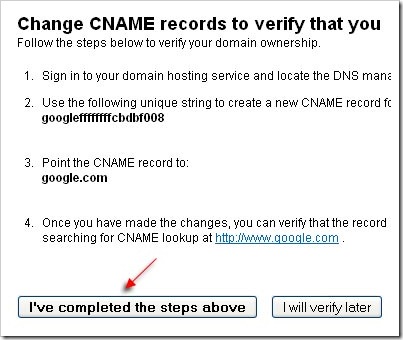
  6. Kita akan di berikan string unik untuk di buat pada CName domain kita, copy string tersebut untuk nanti di pasang di CName Record. Jangan klik tombol apapun karena selanjutnya kita akan melakukan setting pada domain. string unik
  7. Biarkan dahulu halaman tersebut, dan mari lakukan setting untuk domain.
Setting Domain untuk Google apps.

  1. Silahkan login ke kontrol panel domain anda.
  2. Sorot menu Domains kemudian pilih List All Orders. list all orders
  3. Klik pada domain yang ingin anda setting. domain
  4. Klik tab menu DNS, lalu klik tombol Manage DNS ( asumsi bahwa DNS anda telah aktive, yang masih bingung coba baca kembali posting tentang Cara Custom Domain di Blogger )
    set dns
  5. Klik tab menu CNAME Records,  lalu klik tombol Add CNAME Record cname records
  6. Isi Host Name dengan string unik yang diberikan, lalu isi Value dengan  google.com , untuk TTL biarkan saja. Akhiri dengan klik tombol Add Record.
    add-cname-records
  7. Setting domain telah selesai, kini anda balik lagi ke halaman google apps yang tadi. lalu klik tombol I’ve completed steps above. verified google apps
  8. Selesai.
Selamat, kini anda telah berhasil melakukan setting untuk google apps. Namun, akun tersebut biasanya tidak langsung aktif, biasanya paling lama memakan waktu sampai 24 jam.

recent post dengan thumbnail

Membuat recent post sudah pernah kita pelajari, mulai dari menampilkan recent post yang hanya judul, dengan disertai ringkasan. Sekarang kita akan belajar untuk membuat recent post dengan disertai thumbnail (gambar Mini) dan juga jumlah komentar sehingga akan terlihat akan lebih menarik :)

Cara Membuat Recent Post dengan Disertai Thumbnail adalah, Login ke Blogger > Tata Letak > Tambah Gadget > pilih "HTML/Javascript". Setelah itu masukan kode berikut ini:
script language="JavaScript">
imgr = new Array();
imgr[0] = "http://i43.tinypic.com/orpg0m.jpg";
imgr[1] = "http://i43.tinypic.com/orpg0m.jpg";
imgr[2] = "http://i43.tinypic.com/orpg0m.jpg";
imgr[3] = "http://i43.tinypic.com/orpg0m.jpg";
imgr[4] = "http://i43.tinypic.com/orpg0m.jpg";

showRandomImg = true;
boxwidth = 245;
cellspacing = 8;
borderColor = "#ffffff";
bgTD = "#000000";
thumbwidth = 40;
thumbheight = 40;
fntsize = 12;
acolor = "#666";
aBold = true;
icon = " ";
text = "comments";
showPostDate = true;
summaryPost = 100;
summaryFontsize = 10;
summaryColor = "#666";
icon2 = " ";
numposts = 5;
home_page = "http://tekaje-skh.blogspot.com/";


Dan berikut ini beberapa kode yang harus dan bisa kita rubah.
.............................................................................................................
boxwidth - Ukuran Lebar Widget
cellspacing - Spasi diantara cells
borderColor - Warna Border
thumbwidth & thumbheight - Ukuran lebar dan tinggi gambar Thumbnails
fntsize - Ukuran Font pada title
acolor - Warna title
aBold - Tebal huruf pada title? (true or false)
numposts - Jumlah recent post yang ditampilkan?
home_page : http://tekaje-skh.blogspot.com/ (Ubah sesuai URL blog anda sendiri)
..................................................................................

Selasa, 04 Mei 2010

Mxitan dari PC

Download Mxit PC disini


DOWNLOAD